Diagrama de Gantt: qué es, ejemplo y plantilla para copiar
Un diagrama de Gantt es un gráfico de barras horizontales que sitúa las tareas de un proyecto sobre una escala de tiempo: cada barra indica cuándo empieza y cuándo termina una tarea, y las flechas o referencias muestran qué tareas dependen de otras. Úsalo cuando varias personas trabajan en paralelo y un retraso puede desplazar el trabajo posterior; si solo tienes cuatro tareas seguidas, una lista con fechas basta.
En pocas palabras:
- Un Gantt muestra tareas, fechas, duración, dependencias e hitos en una sola imagen.
- La tabla es la fuente; el gráfico es la vista. Corrige siempre la tabla primero.
- El camino crítico es la cadena de tareas sin holgura: cualquier retraso ahí mueve la fecha final.
- Guarda una línea base y compárala con las fechas actuales en cada revisión.
- Un Gantt manual no recalcula fechas ni detecta sobrecargas; eso lo haces tú o un programa de planificación.
Índice
- Qué es y cuándo usarlo
- Anatomía del diagrama
- Plantilla para copiar
- Ejemplo completo: jornadas técnicas en Valencia
- Cómo hacerlo paso a paso
- Diagrama de Gantt en Excel
- Gantt, cronograma, PERT y Kanban
- Herramientas online: criterios
- Calendario laboral en España
- Errores, accesibilidad y límites
- Preguntas frecuentes
¿Qué es un diagrama de Gantt y cuándo usarlo?
El diagrama de Gantt toma su nombre de Henry L. Gantt, ingeniero estadounidense que difundió este tipo de gráficos de barras a principios del siglo XX. Su idea sigue siendo la misma: en el eje vertical van las tareas y en el horizontal el tiempo, de modo que cualquier persona puede ver de un vistazo qué se hace, cuándo y qué se solapa.
Un Gantt responde bien a tres preguntas: ¿qué tareas ocurren a la vez?, ¿qué tarea espera a otra? y ¿qué pasa con la fecha final si algo se retrasa?. Conviene usarlo cuando:
- Hay entre ocho y cuarenta tareas con fechas distintas y varias personas responsables.
- Existen dependencias reales: una tarea no puede empezar hasta que otra termina.
- Necesitas explicar el plan a alguien que no participa en el día a día, por ejemplo la dirección de un centro o la junta de una asociación.
- Quieres comparar lo previsto con lo que ocurre de verdad y decidir con datos.
No lo necesitas para una lista de recados, para trabajo continuo sin fecha final ni para tareas que se repiten cada semana con la misma carga. En esos casos, una lista de tareas, un tablero Kanban o un planificador semanal dan menos trabajo y la misma claridad.
Una advertencia honesta: el Gantt es una imagen del plan, no el plan. Si dibujas barras sin comprobar quién tiene tiempo libre, el gráfico parecerá ordenado aunque el trabajo no quepa. Por eso este artículo insiste en la tabla, las dependencias y la holgura antes que en los colores.
Anatomía de un diagrama de Gantt
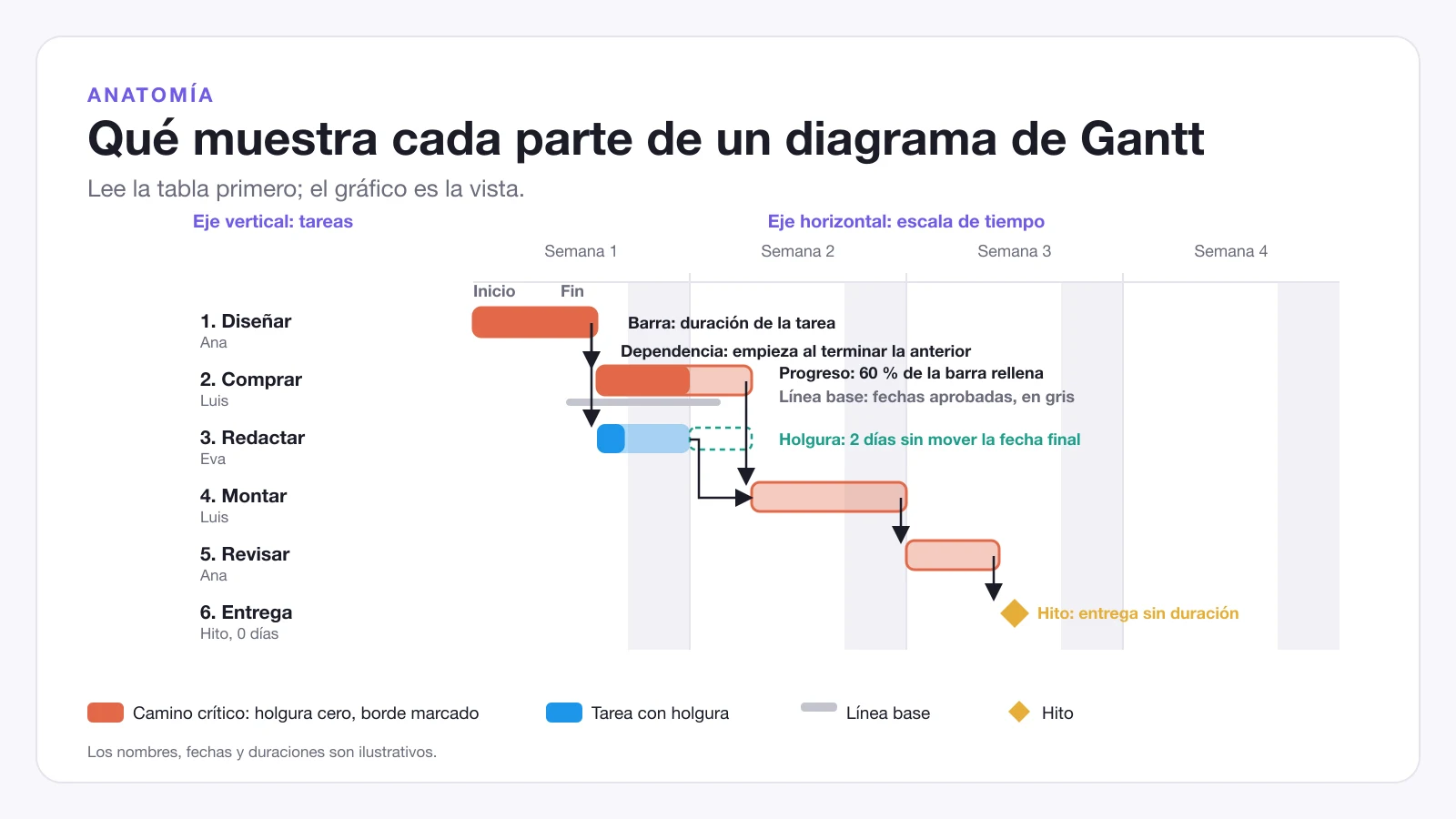
Esta tabla resume los elementos que debe tener un diagrama de Gantt y qué información aporta cada uno. Puedes usarla como lista de comprobación cuando revises un gráfico ajeno.
| Elemento | Qué representa | Cómo se dibuja | Pregunta que responde |
|---|---|---|---|
| Eje vertical | Lista de tareas, normalmente en orden de inicio | Una fila por tarea, agrupadas por fase si hay muchas | ¿Qué hay que hacer? |
| Eje horizontal | Escala de tiempo: días, semanas o meses | Columnas con fechas; marca los fines de semana y festivos | ¿Cuándo? |
| Barra | Duración de una tarea desde su inicio hasta su fin | Rectángulo desde la fecha de inicio hasta la de fin | ¿Cuánto ocupa? |
| Inicio y fin | Primer y último día de trabajo de la tarea | Extremos de la barra; en la tabla, dos columnas de fecha | ¿Entre qué fechas? |
| Duración | Días laborables entre inicio y fin | Longitud de la barra; en la tabla, un número | ¿Cuántos días de trabajo? |
| Dependencia | Relación «no empieza hasta que termina» | Flecha desde el fin de la predecesora al inicio de la sucesora | ¿Después de qué? |
| Hito | Entrega, aprobación o evento sin duración | Rombo o marca vertical en una fecha | ¿Cuándo se confirma algo? |
| Responsable | Persona o rol que responde de actualizar la tarea | Nombre junto a la barra o columna en la tabla | ¿Quién? |
| Progreso | Porcentaje o parte terminada | Relleno parcial de la barra o columna de estado | ¿Cómo vamos? |
| Línea base | Fechas aprobadas al inicio, congeladas para comparar | Barra fina o gris bajo la barra actual | ¿Qué prometimos? |
| Fechas actuales | Previsión vigente tras los cambios | Barra principal, actualizada en cada revisión | ¿Qué esperamos ahora? |
| Holgura | Días que una tarea puede retrasarse sin mover la fecha final | Espacio entre el fin de la tarea y el inicio de su sucesora | ¿Cuánto podemos absorber? |
| Camino crítico | Cadena de tareas con holgura cero o mínima | Barras destacadas con un color o borde propio | ¿Qué no puede fallar? |
Dos precisiones. La duración no es lo mismo que el esfuerzo: una revisión externa puede durar cinco días y exigir dos horas de trabajo. Y una dependencia dibujada no obliga a nadie: si la persona responsable de la tarea siguiente no sabe que existe, la flecha solo decora.
Plantilla de diagrama de Gantt para copiar
Copia esta tabla en un documento, una hoja de cálculo o una página de notas. No hay archivo que descargar: la plantilla es la tabla que ves. Rellena una fila por tarea, anota las dependencias por su ID y deja los hitos con duración cero. Cuando la tabla esté validada, dibuja las barras a partir de las columnas Inicio y Fin.
| ID | Tarea | Responsable | Inicio | Fin | Duración (días laborables) | Depende de | Hito | Estado | Línea base (inicio–fin) | Holgura | Notas y supuestos |
|---|---|---|---|---|---|---|---|---|---|---|---|
| 1 | — | No | Planificada | ||||||||
| 2 | 1 | No | Planificada | ||||||||
| 3 | 1 | No | Planificada | ||||||||
| 4 | 2 y 3 | Sí | Planificada |
Reglas para que la plantilla siga siendo útil:
- Escribe tareas con resultado observable: «enviar el pedido al proveedor» se puede comprobar; «gestionar compras» no.
- Anota la dependencia por ID, no por nombre, para que sobreviva a los cambios de título.
- Reserva la columna Estado para cinco valores como máximo: planificada, en curso, bloqueada, terminada y cancelada.
- Rellena Línea base solo cuando el plan esté aprobado. A partir de ahí, la columna no se toca; cambian Inicio y Fin.
- Usa Notas para los supuestos: «el proveedor prometió quince días laborables», «Lucía trabaja a media jornada los viernes».
Ejemplo de diagrama de Gantt: jornadas técnicas en un centro de FP de Valencia
Este ejemplo es una simulación editorial. El centro de formación profesional, las personas, el proveedor, las fechas y el retraso son inventados para enseñar el método; no proceden de ningún cliente de AFFiNE ni de un proyecto real. Las duraciones son ilustrativas y debes sustituirlas por las tuyas.
Situación: un centro de FP ficticio de Valencia organiza dos días de jornadas técnicas para el alumnado de instalaciones eléctricas y automatización. Las jornadas se celebran el jueves 11 y el viernes 12 de junio de 2026. La planificación empieza el lunes 4 de mayo de 2026. Se cuenta solo con días laborables de lunes a viernes; en esta ventana la simulación no incluye festivos, algo que en un caso real comprobarías en el calendario laboral antes de fijar fechas.
Personas ficticias: Marta coordina las jornadas; Jorge, profesor de instalaciones, se ocupa de ponentes y talleres; Lucía, de secretaría, gestiona reservas, cartel e inscripciones; Raúl, de mantenimiento, trata con el proveedor y monta los equipos.
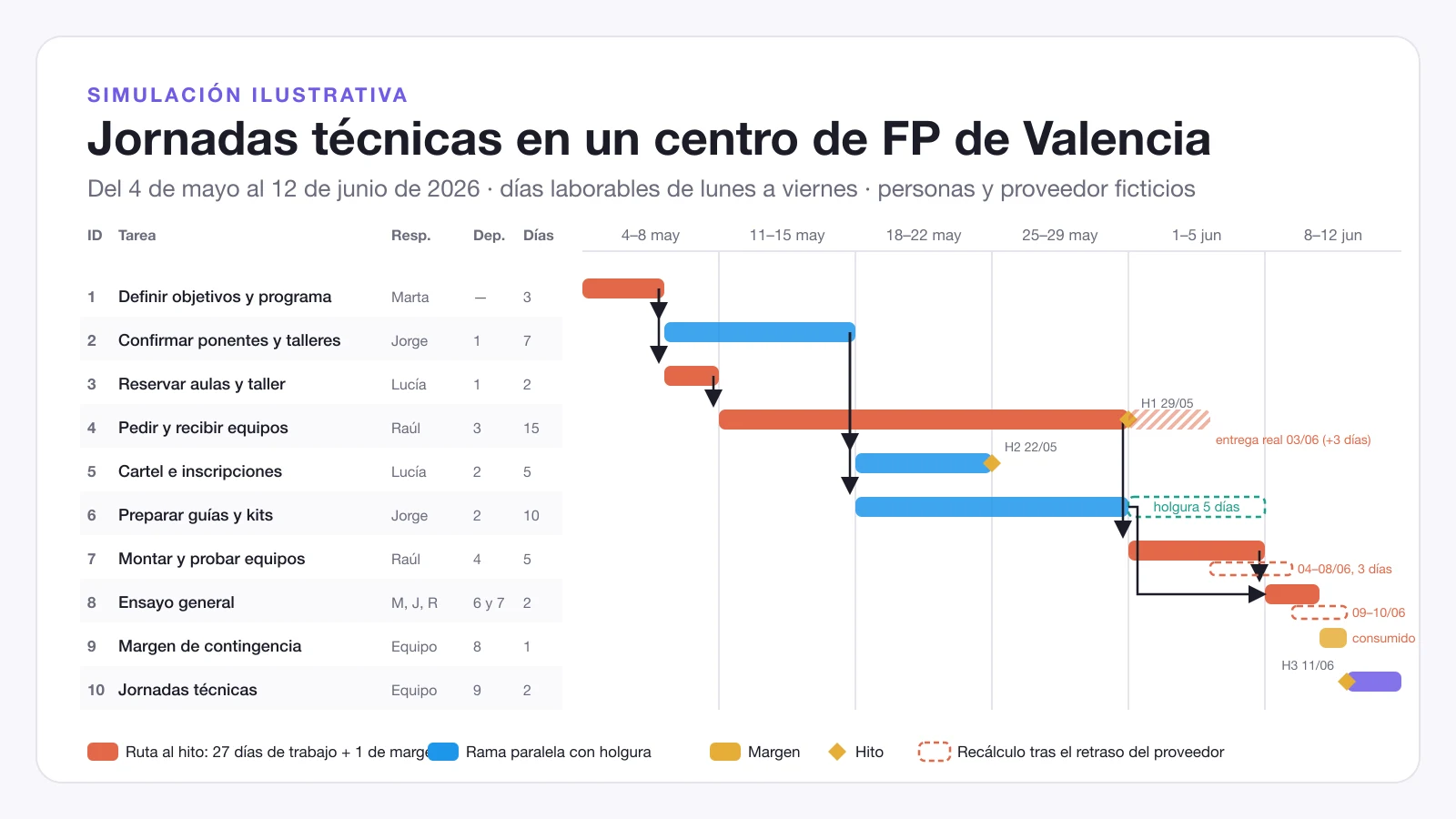
Tabla del plan aprobado (línea base)
| ID | Tarea | Responsable ficticio | Inicio | Fin | Duración (días laborables) | Depende de | Hito |
|---|---|---|---|---|---|---|---|
| 1 | Definir objetivos, presupuesto y programa provisional | Marta | lun 04/05 | mié 06/05 | 3 | — | — |
| 2 | Confirmar ponentes y contenidos de los talleres | Jorge | jue 07/05 | vie 15/05 | 7 | 1 | — |
| 3 | Reservar aulas, taller y salón de actos | Lucía | jue 07/05 | vie 08/05 | 2 | 1 | — |
| 4 | Pedir los equipos al proveedor y recibirlos | Raúl | lun 11/05 | vie 29/05 | 15 | 3 | H1: equipos recibidos (29/05) |
| 5 | Diseñar el cartel y abrir las inscripciones | Lucía | lun 18/05 | vie 22/05 | 5 | 2 | H2: programa definitivo publicado (22/05) |
| 6 | Preparar guías y kits de cada taller | Jorge | lun 18/05 | vie 29/05 | 10 | 2 | — |
| 7 | Montar y probar los equipos en el taller | Raúl | lun 01/06 | vie 05/06 | 5 | 4 | — |
| 8 | Ensayo general | Marta, Jorge y Raúl | lun 08/06 | mar 09/06 | 2 | 6 y 7 | — |
| 9 | Margen de contingencia | Equipo | mié 10/06 | mié 10/06 | 1 | 8 | Sin trabajo previsto |
| 10 | Jornadas técnicas | Equipo | jue 11/06 | vie 12/06 | 2 | 9 | H3: inicio de las jornadas (11/06) |
Las tareas 2 y 3 empiezan el mismo día porque las dos solo dependen de la 1: es la primera rama paralela. Las tareas 5 y 6 también avanzan a la vez tras confirmar los ponentes. La tarea 4 incluye el plazo de entrega prometido por el proveedor, quince días laborables, porque durante ese tiempo el centro no puede hacer nada más que esperar.
Camino crítico y holgura
Para encontrar el camino crítico, suma las duraciones de cada cadena de dependencias y compara:
- Ruta hasta el hito del evento: 1 → 3 → 4 → 7 → 8 → 9 = 3 + 2 + 15 + 5 + 2 + 1 = 28 días laborables. La cadena de trabajo hasta el ensayo ocupa 27 días y termina el martes 9 de junio; la tarea 9 reserva el miércoles 10 como margen explícito. Al modelarlo como una tarea antes de H3, la ruta completa es la de mayor duración y no conserva holgura frente al inicio de las jornadas. Si el plan se retrasa, el equipo puede decidir consumir ese margen al replanificar, pero debe registrar que la contingencia ya no está disponible.
- Cadena de contenidos: 1 → 2 → 6 → 8 = 3 + 7 + 10 + 2 = 22 días laborables. La tarea 6 termina el viernes 29 de mayo y el ensayo no empieza hasta el lunes 8 de junio, así que entre medias quedan cinco días laborables (del 1 al 5 de junio). Esa es la holgura de las tareas 2 y 6: pueden retrasarse hasta cinco días sin mover el ensayo.
- Cartel e inscripciones: la tarea 5 termina el 22 de mayo y no bloquea el ensayo; su holgura hasta el 8 de junio es de diez días laborables. Sí bloquea el hito H2, que tiene fecha propia porque el alumnado necesita el programa con antelación.
Algunos manuales llaman a esta cadena «ruta crítica»; en España se usa más «camino crítico», y es el término que mantenemos en el resto del artículo.
Retraso del proveedor y recálculo
El lunes 25 de mayo, el proveedor ficticio avisa de que entregará los equipos el miércoles 3 de junio en lugar del viernes 29 de mayo. Son tres días laborables de retraso: 1, 2 y 3 de junio. Como la tarea 4 está en el camino crítico, el retraso se propaga:
- La tarea 7 (montaje, 5 días) ya no puede empezar el 1 de junio. Empezaría el jueves 4 de junio y terminaría el miércoles 10 de junio (4, 5, 8, 9 y 10 de junio).
- La tarea 8 (ensayo, 2 días) pasaría al jueves 11 y viernes 12 de junio, es decir, encima de las jornadas.
- El margen era de un día y el retraso es de tres: faltan dos días laborables.
Marta tiene tres opciones y las apunta con sus consecuencias antes de decidir:
| Opción | Qué cambia | Fechas resultantes | Coste o riesgo |
|---|---|---|---|
| A. Comprimir el montaje | Jorge, que terminó las guías el 29/05 y tiene holgura, se suma a Raúl; el montaje pasa de 5 a 3 días | Montaje 04/06–08/06; ensayo 09/06–10/06; jornadas 11/06–12/06 sin cambios | Se consume el margen; dos personas en el taller a la vez |
| B. Acortar el ensayo | El ensayo pasa de 2 días a 1 | Montaje 04/06–10/06; ensayo 11/06 por la mañana; jornadas empiezan por la tarde | Menos tiempo para corregir fallos; el programa del jueves se reduce |
| C. Mover las jornadas | Todo se desplaza una semana | Jornadas 18/06–19/06 | Hay que avisar a ponentes y alumnado; puede chocar con exámenes |
En la simulación, Marta elige la opción A porque no cambia la fecha comprometida con los ponentes y usa la holgura que ya existía en la rama de contenidos. El plan actualizado queda así frente a la línea base:
| ID | Tarea | Línea base | Fechas actuales | Cambio |
|---|---|---|---|---|
| 4 | Pedir los equipos y recibirlos | 11/05–29/05 | 11/05–03/06 | +3 días laborables; H1 pasa al 03/06 |
| 7 | Montar y probar los equipos | 01/06–05/06 | 04/06–08/06 | Duración de 5 a 3 días; dos responsables |
| 8 | Ensayo general | 08/06–09/06 | 09/06–10/06 | +1 día |
| 9 | Margen de contingencia | 10/06 | — | Consumido |
| 10 | Jornadas técnicas | 11/06–12/06 | 11/06–12/06 | Sin cambio |
Tres lecciones que sí se pueden generalizar: el retraso de una tarea crítica se traslada entero a la fecha final salvo que exista margen o se pueda comprimir algo; la holgura de otra rama (aquí, la de Jorge) es un recurso que solo ves si has calculado las cadenas; y la línea base permite explicar en un informe qué cambió y por qué, en lugar de sobrescribir las fechas y perder la historia.
Cómo hacer un diagrama de Gantt paso a paso
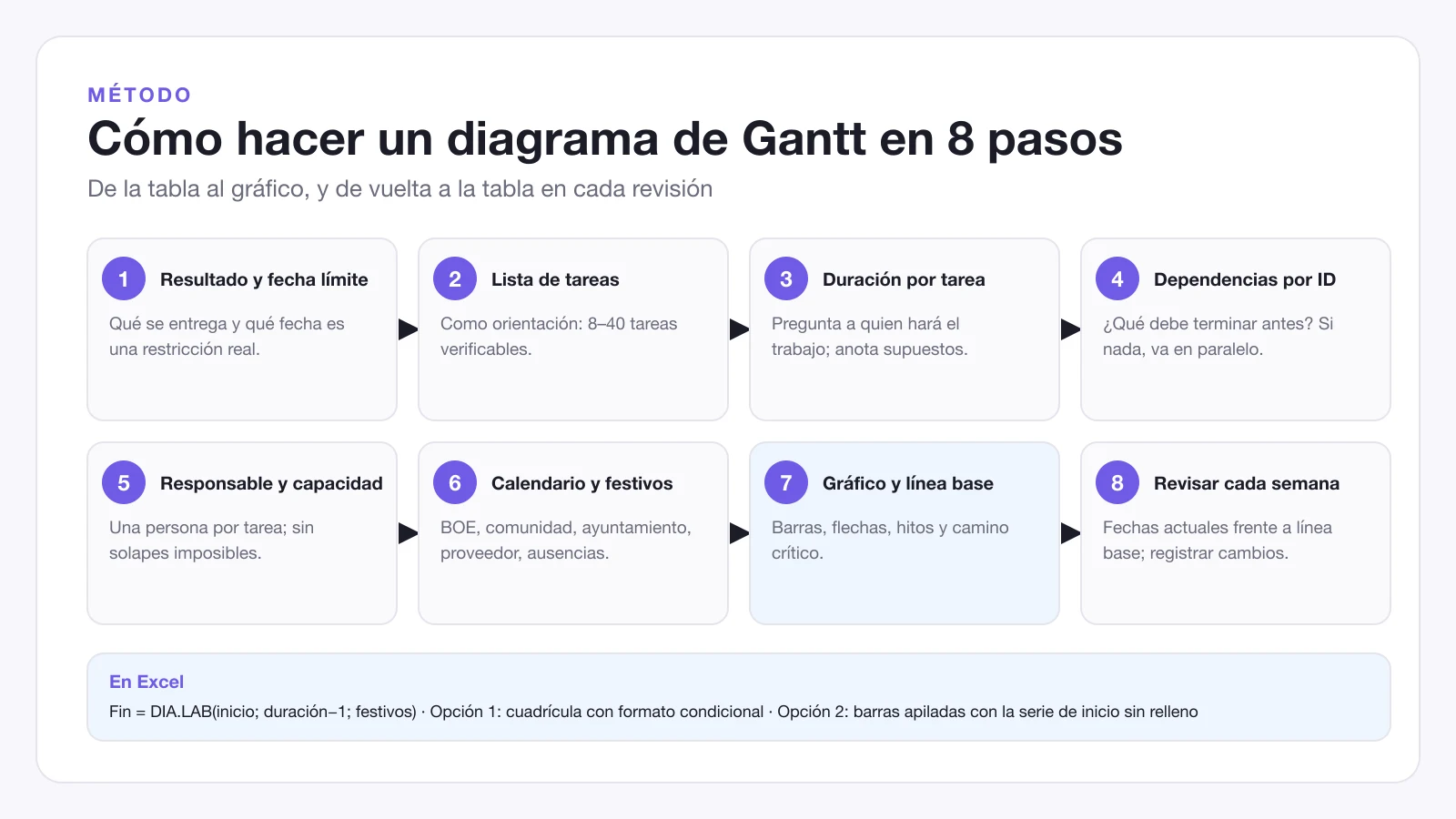
- Escribe el resultado y la fecha límite. Qué se entrega, para quién y qué fecha es una restricción real (un examen, una entrega a un cliente, una subvención) y cuál es solo un deseo.
- Lista las tareas con resultado comprobable. Entre ocho y cuarenta suele ser manejable. Si superas ese número, agrupa por fases y detalla solo la fase en curso.
- Estima la duración en días laborables. Pregunta a quien hará el trabajo y anota el supuesto («incluye tres días de espera del proveedor»). Distingue esfuerzo de duración.
- Anota las dependencias por ID. Para cada tarea, pregunta «¿qué tiene que estar terminado antes?». Si la respuesta es «nada», la tarea puede correr en paralelo.
- Asigna una persona responsable y comprueba su capacidad. Nadie puede montar equipos y dar clase el mismo día completo. Si dos tareas de la misma persona se solapan, alarga una o cambia el responsable. Para repartir quién ejecuta, quién aprueba y a quién se consulta, una matriz RACI evita discusiones después.
- Aplica el calendario. Quita fines de semana, festivos y ausencias conocidas, y añade las fechas del proveedor. Coloca inicio y fin de cada tarea encadenando: el inicio de la sucesora es el siguiente día laborable tras el fin de la predecesora.
- Dibuja barras, flechas e hitos, y guarda la línea base. Con la tabla validada, dibuja el gráfico en una hoja de cálculo, un documento o una pizarra. Marca el camino crítico y congela una copia de las fechas: esa es la línea base.
- Revisa cada semana y registra los cambios. Actualiza estado y fechas actuales, compara con la línea base y anota quién decidió cada cambio.
Checklist de mantenimiento semanal
- La fecha de estado y la versión del plan están visibles en la primera línea.
- Cada tarea en curso tiene un responsable que ha confirmado la previsión de fin.
- Las tareas terminadas tienen fecha real de fin, no la prevista.
- Los retrasos en el camino crítico se han recalculado hasta la fecha final.
- La holgura restante de cada rama se ha vuelto a contar tras los cambios.
- Los hitos siguen en su fecha o tienen una decisión registrada que los mueve.
- Las dependencias externas (proveedores, aprobaciones) tienen una fecha comprometida y una persona que la sigue.
- Las decisiones y sus motivos están enlazadas desde el plan, por ejemplo en el sistema de gestión del conocimiento del equipo.
Una cadencia razonable para un proyecto de uno a tres meses es revisar el lunes, en quince minutos, con la tabla delante. Para proyectos de una semana, basta un repaso diario de las tareas críticas.
Diagrama de Gantt en Excel: dos métodos sin descargas
Excel no tiene un tipo de gráfico llamado «Gantt», pero puedes construir uno con lo que ya incluye. Aquí no hay ninguna hoja que descargar: los dos métodos se explican para que los reproduzcas en tu ordenador con la tabla del ejemplo o con la tuya. Las fórmulas usan el separador de argumentos «;» habitual en la configuración regional de España; si tu Excel usa «,», cámbialo.
Antes de empezar, prepara la tabla con estas columnas: Tarea (A), Responsable (B), Inicio (C), Duración en días laborables (D) y Fin (E). Para calcular el fin sin contar fines de semana ni festivos, usa la función DIA.LAB, que según la documentación de Microsoft devuelve la fecha situada un número de días laborables después de otra y admite una lista de festivos:
=DIA.LAB(C2; D2-1; Festivos)
Con Festivos como un rango con las fechas que no se trabaja. El «-1» está porque el día de inicio ya cuenta como primer día de trabajo. Para encadenar tareas, el inicio de la sucesora es el siguiente día laborable tras el fin de la predecesora:
=DIA.LAB(E2; 1; Festivos)
Opción 1: cuadrícula de fechas con formato condicional
Es el método más transparente y el que mejor se imprime. Funciona así:
- A partir de la columna F, escribe en la fila 1 una fecha por columna, empezando por el primer día del proyecto. Puedes rellenar arrastrando.
- Selecciona el bloque de celdas que quedará bajo esas fechas, por ejemplo F2:AZ20.
- Ve a Inicio > Formato condicional > Nueva regla y elige Utilice una fórmula que determine las celdas para aplicar formato, tal como describe la guía de formato condicional de Microsoft.
- Escribe esta fórmula, pensada para la celda superior izquierda de la selección:
=Y(F$1>=$C2; F$1<=$D2)
Si tu columna de fin es la E, sustituye $D2 por $E2. Los signos $ fijan la fila de fechas y la columna de inicio y fin, de modo que la regla se copia bien a todas las celdas.
- Elige un color de relleno y acepta. Las celdas entre inicio y fin de cada tarea se colorean y forman la barra.
- Añade una segunda regla, con otro color, para las filas del camino crítico, y una tercera con la fórmula
=DIASEM(F$1;2)>5para sombrear sábados y domingos.
Lo que este método no hace: no dibuja flechas de dependencia (puedes escribir el ID de la predecesora en una columna), no recalcula nada por sí solo salvo las fórmulas que tú pongas y no distingue duración de esfuerzo.
Opción 2: gráfico de barras apiladas
Es el método que recomienda la página de soporte de Microsoft para presentar datos en un gráfico de Gantt. La idea es apilar dos series: la primera, invisible, empuja la barra hasta la fecha de inicio; la segunda, visible, mide la duración.
- Crea una tabla de tres columnas: Tarea, Inicio y Duración. Aquí la duración debe ser en días naturales (Fin menos Inicio más uno), porque el eje del gráfico cuenta todos los días, no solo los laborables.
- Selecciona la tabla y ve a Insertar > Gráficos recomendados > Gráfico de barras apiladas (o Barra apilada en el grupo de gráficos de barras).
- Haz clic en la serie de Inicio (la primera de cada barra) y, en la pestaña Formato, elige Relleno > Sin relleno. La serie sigue ahí, pero no se ve, y desplaza cada barra hasta su fecha.
- Haz clic en el eje vertical, abre Formato de eje y activa Categorías en orden inverso, para que la primera tarea quede arriba, como en la tabla.
- Ajusta el eje horizontal: en Formato de eje, fija el mínimo en el número de serie de la primera fecha y el máximo en el de la última. Excel guarda las fechas como números; para el ejemplo, el 4 de mayo de 2026 es el 46146 y el 12 de junio de 2026 es el 46185. Puedes obtener el número escribiendo la fecha en una celda y cambiando su formato a General.
- Elimina la leyenda de la serie invisible y añade etiquetas de datos si quieres ver la duración en cada barra.
Para marcar un hito, añade una fila con duración cero o uno y cambia el marcador; para representar la línea base, añade una segunda pareja de series (inicio y duración originales) y dales un color gris. Este gráfico tampoco dibuja dependencias ni recalcula fechas.
Gantt, cronograma, PERT y Kanban: cuándo elegir cada uno
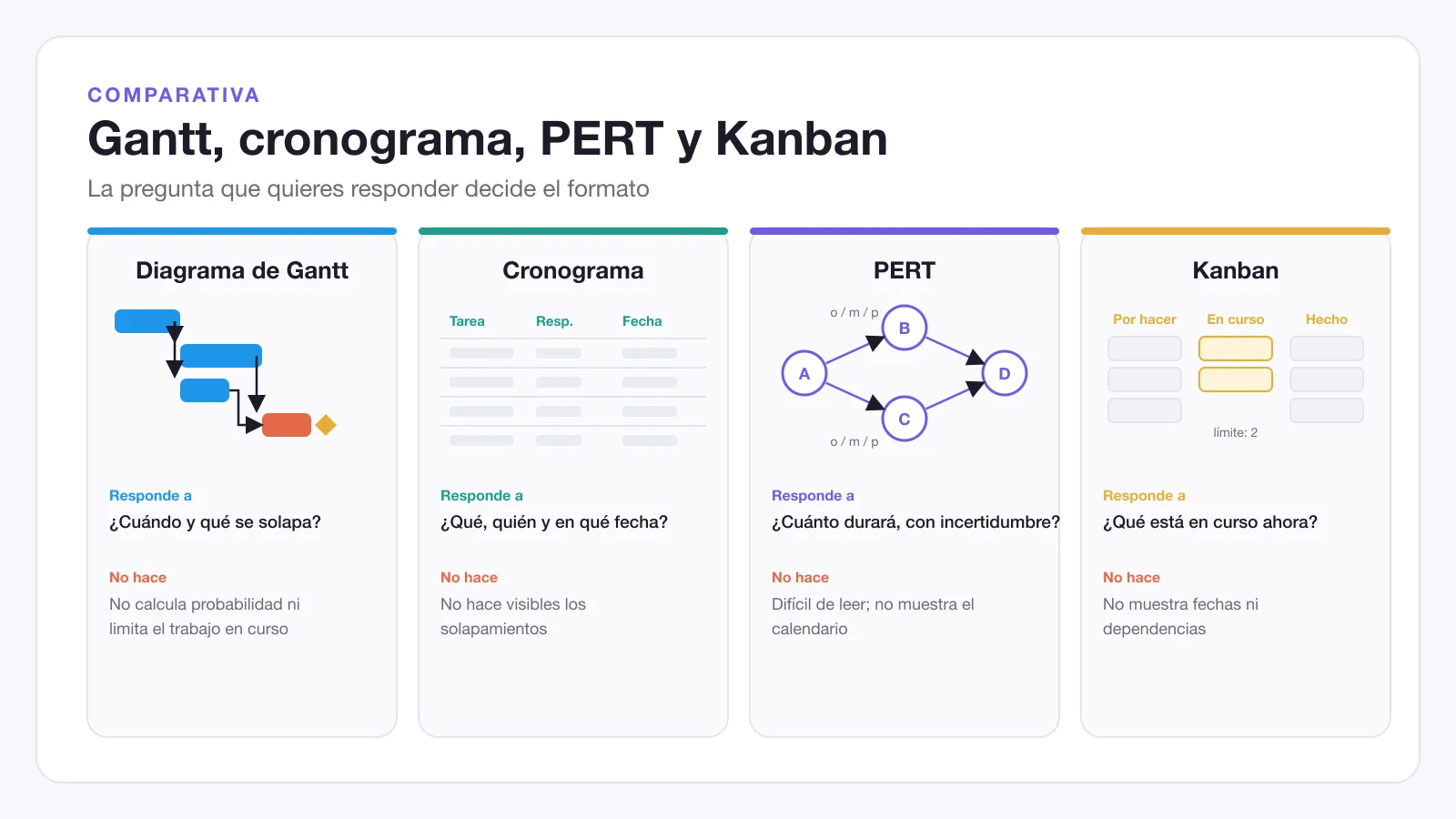
| Formato | Qué muestra | Cuándo elegirlo | Qué no hace |
|---|---|---|---|
| Diagrama de Gantt | Tareas sobre una escala de tiempo, con barras, dependencias e hitos | Proyectos con fecha final, varias personas y trabajo en paralelo | No calcula la probabilidad de cumplir la fecha ni limita el trabajo en curso |
| Cronograma | La tabla de tareas, responsables y fechas que el Gantt dibuja | Cuando basta con la lista ordenada y las fechas; la guía de cronograma con ejemplos explica esta diferencia en detalle | No hace visibles los solapamientos |
| PERT | Una red de tareas con tres estimaciones por tarea: optimista, probable y pesimista | Proyectos con mucha incertidumbre en las duraciones, cuando interesa la duración esperada más que la fecha exacta | No es fácil de leer para quien no participa; no muestra el calendario |
| Kanban | Columnas por estado (por hacer, en curso, hecho) con un límite de tarjetas en curso | Trabajo continuo o de mantenimiento sin fecha final única | No muestra fechas ni dependencias entre tarjetas |
En la práctica se combinan: la tabla del cronograma alimenta el Gantt; si las duraciones son muy inciertas, una estimación de tres puntos al estilo PERT mejora la duración que pones en cada barra; y el trabajo diario del equipo puede seguirse en un tablero mientras el Gantt guarda la visión de conjunto.
Cómo elegir una herramienta de diagrama de Gantt online
Al buscar «diagrama de Gantt online» aparecen dos familias de productos que no hacen lo mismo. Conviene saber cuál necesitas antes de comparar precios.
Flujo manual visual o de documento. Hojas de cálculo, procesadores de texto, pizarras y apps de notas. Tú escribes la tabla, dibujas las barras y recalculas a mano cuando algo cambia. Ventajas: control total, sin curva de aprendizaje, fácil de compartir como imagen o PDF. Límites: cada cambio en el camino crítico lo propagas tú, y nada te avisa si una persona tiene dos tareas el mismo día.
Software de planificación con dependencias. Programas de gestión de proyectos que guardan las tareas como datos, enlazan dependencias y, al mover una fecha, desplazan las sucesoras. Algunos calculan el camino crítico y muestran la carga por persona. Ventajas: recálculo automático y vistas por responsable. Límites: cuesta más configurarlos, exigen disciplina para mantener los datos y suelen tener planes de pago para equipos.
Criterios para decidir, en orden de importancia:
- ¿Necesitas recálculo automático? Si tienes más de veinte tareas encadenadas y cambios semanales, sí. Si tienes diez tareas y dos cambios en todo el proyecto, un flujo manual basta.
- ¿Quién tiene que verlo? Si la dirección o las familias solo miran una imagen, prioriza la exportación limpia a PDF o imagen. Si el equipo edita a diario, prioriza la colaboración simultánea.
- ¿Con qué calendario trabaja? Comprueba si puedes definir días laborables y festivos propios. Sin eso, las fechas calculadas no coinciden con el calendario laboral de tu comunidad.
- ¿Puedes guardar una línea base? Sin línea base, no podrás explicar los retrasos en el informe final.
- ¿Dónde quedan tus datos? Revisa si puedes exportar la tabla completa, si hay opción de instalación propia y qué ocurre si dejas de pagar.
- ¿Funciona en móvil y en el ordenador de la sala de profesores? Muchas revisiones ocurren de pie, con el móvil, delante de un tablón.
Si lo que buscas es una superficie visual para dibujar el plan a mano junto a las notas de la reunión, esta comparativa de pizarras online gratis resume acceso, exportación y colaboración de varias opciones.
Planificar con el calendario laboral en España
Un Gantt que ignora los festivos promete fechas que no existen. En España, el artículo 37.2 del Estatuto de los Trabajadores fija que las fiestas laborales no pueden superar las catorce al año, de las que dos son locales, y reserva cuatro de ámbito nacional. Cada otoño, la Dirección General de Trabajo publica en el BOE la relación de fiestas laborales del año siguiente por comunidad autónoma; la resolución para 2026 apareció en el BOE del 28 de octubre de 2025. Las comunidades publican su propio calendario en su diario oficial y los ayuntamientos fijan las dos fiestas locales, que no salen en el BOE.
Para un centro de Valencia como el del ejemplo, eso significa consultar tres fuentes: el BOE, el calendario laboral de la Generalitat Valenciana y el anuncio de fiestas locales del ayuntamiento. Este artículo no reproduce las fechas a propósito: cambian cada año y varían por municipio, y la fuente oficial siempre estará más al día que un artículo. Tampoco es asesoramiento laboral; si tu calendario afecta a contratos, horarios o jornadas, consulta con quien lleve esa materia en tu organización.
Cómo llevar el calendario al Gantt:
- Crea una lista de festivos con las fechas de las tres fuentes y las ausencias conocidas del equipo. En Excel, esa lista es el rango
Festivosde las fórmulas DIA.LAB; en un Gantt dibujado a mano, sombrea esas columnas. - Pregunta al proveedor por su calendario, no solo por su plazo. «Quince días laborables» puede significar cosas distintas si el proveedor está en otra comunidad o cierra en agosto. Anota la fecha comprometida en la tabla, con nombre y fecha del aviso.
- Pon el margen después de las dependencias externas, no al final del proyecto. Un día de contingencia justo tras la entrega del proveedor absorbe el retraso donde suele ocurrir.
- Distingue línea base y fechas actuales. Cuando un festivo o un retraso mueva una tarea, cambia solo las fechas actuales y deja constancia. Así el informe final puede decir «el proveedor entregó tres días tarde y el margen cubrió uno».
- Para centros educativos, añade también el calendario escolar de tu comunidad, los periodos de exámenes y las evaluaciones: no son festivos, pero condicionan la capacidad del profesorado tanto como ellos.
Errores habituales al hacer un diagrama de Gantt
- Barras sin dependencias. Si todas las tareas «empiezan el lunes», el gráfico no puede decirte qué pasa cuando una se retrasa. Anota las dependencias aunque parezcan obvias.
- Confundir duración y esfuerzo. Una tarea de tres días puede necesitar tres horas. Sin esa distinción, el mismo responsable aparece «ocupado» cuando en realidad espera.
- Detalle excesivo. Cien microtareas convierten la revisión semanal en una tarde. Detalla lo que alguien tiene que coordinar; el resto vive en listas personales.
- Margen escondido. Inflar cada duración un 20 % oculta la incertidumbre. Es preferible una tarea de margen visible, como la tarea 9 del ejemplo, que se consume o se libera de forma explícita.
- Sobrescribir la línea base. Si cada semana mueves las barras y no guardas la versión anterior, al final nadie sabe qué se prometió. Conserva la línea base y una nota por cambio.
- Fiarse de la imagen. Un Gantt limpio transmite orden aunque el trabajo no quepa en la capacidad real. Cuenta horas por persona y semana al menos una vez antes de aprobar el plan.
- Ignorar el calendario. Sin festivos ni ausencias, la fecha final es ficción.
Accesibilidad y legibilidad
Un Gantt se lee en pantallas pequeñas, proyectores y fotocopias en blanco y negro. Algunas decisiones que ayudan:
- No confíes solo en el color para marcar el camino crítico o el estado: añade un borde, un patrón o una etiqueta de texto, siguiendo el criterio de no usar el color como único medio que recoge WCAG 2.2.
- Publica la tabla junto al gráfico. Para imágenes complejas, la guía de la W3C sobre imágenes complejas recomienda un texto alternativo corto y una descripción larga cercana; en un Gantt, la tabla es esa descripción larga y además permite leerlo con un lector de pantalla o desde el móvil.
- Ordena las tareas por fecha de inicio y agrupa por fase; escribe fechas completas en la tabla (día y mes) aunque el gráfico solo muestre semanas.
- Limita a tres o cuatro colores con significado fijo: normal, crítico, hito y margen.
Supuestos y límites de este artículo
- Las duraciones y fechas del ejemplo son ilustrativas; se han calculado sobre días laborables de lunes a viernes sin festivos en la ventana del 4 de mayo al 12 de junio de 2026. En un caso real, comprueba el calendario oficial antes de copiarlas.
- Un Gantt dibujado a mano o en una hoja de cálculo no calcula el camino crítico ni reprograma tareas: el cálculo que hemos hecho a mano es el que tendrás que repetir en cada cambio, o delegar en un programa de planificación con dependencias.
- El gráfico no muestra la capacidad real de cada persona ni la incertidumbre de las estimaciones. Combínalo con un recuento de horas y, si las duraciones son muy inciertas, con estimaciones de tres puntos.
- Las descripciones de Excel se basan en la documentación pública de Microsoft enlazada; los nombres de menú pueden variar según la versión y el idioma de tu instalación.
- Nada en este artículo constituye asesoramiento laboral o jurídico sobre festivos, jornada o contratos.
Organizar un diagrama de Gantt manual en AFFiNE
AFFiNE es el producto de la empresa que publica este blog, así que esta sección describe un uso concreto y sus límites, no una recomendación neutral. AFFiNE permite mantener en una misma página la tabla del plan, las notas de la reunión de revisión y las decisiones sobre cada cambio, y pasar al modo Edgeless, un lienzo libre, para dibujar a mano las barras, flechas e hitos del plan junto a esa tabla. La pizarra online de AFFiNE sirve para esa parte visual: colocar formas, conectarlas y anotar encima durante una reunión.
Lo que AFFiNE no hace: no tiene una vista de Gantt nativa, no calcula dependencias ni el camino crítico, no reprograma tareas cuando cambias una fecha, no nivela recursos ni conoce el calendario laboral. El flujo que describimos es manual: la tabla vive en la página, el dibujo en el lienzo y el recálculo lo haces tú siguiendo los pasos de este artículo. Tampoco afirmamos resultados de proyectos reales: el ejemplo de Valencia es una simulación.
Si quieres probarlo, copia la plantilla de este artículo en una página, añade una fila por tarea y usa el lienzo para la versión visual que enseñarás al equipo. Puedes empezar gratis y trabajar desde el ordenador o el móvil.
Preguntas frecuentes
¿Qué es un diagrama de Gantt?
Un diagrama de Gantt es un gráfico de barras horizontales que representa las tareas de un proyecto sobre una escala de tiempo. Cada barra muestra el inicio, el fin y la duración de una tarea; las flechas indican dependencias y los rombos marcan hitos. Sirve para ver qué trabajo se solapa, qué tarea espera a otra y cómo afecta un retraso a la fecha final.
¿Cómo hacer un diagrama de Gantt paso a paso?
Primero escribe el resultado y la fecha límite. Después lista las tareas con resultado comprobable, estima su duración en días laborables, anota de qué tarea depende cada una y asigna una persona responsable. Aplica el calendario de festivos y ausencias, coloca inicio y fin encadenando las dependencias, dibuja barras, flechas e hitos, guarda la línea base y revisa el plan cada semana registrando los cambios.
¿Cómo hacer un diagrama de Gantt en Excel con barras apiladas?
Prepara tres columnas: Tarea, Inicio y Duración en días naturales. Selecciónalas e inserta un gráfico de barras apiladas. Haz clic en la serie de Inicio y aplica Relleno > Sin relleno para que quede invisible y desplace cada barra hasta su fecha. Activa Categorías en orden inverso en el eje vertical para que la primera tarea aparezca arriba y ajusta el mínimo y el máximo del eje horizontal con los números de serie de la primera y la última fecha.
¿Qué datos debe incluir un diagrama de Gantt?
Como mínimo: nombre de la tarea, persona responsable, fecha de inicio, fecha de fin, duración en días laborables, dependencias por ID e hitos. Añade estado, progreso, línea base, holgura y notas con los supuestos cuando el proyecto dure más de unas semanas o participen varias personas. La tabla con estos datos es la fuente del gráfico y debe publicarse junto a él.
¿Cómo reflejar dependencias y retrasos en un diagrama de Gantt?
Anota en cada tarea el ID de la tarea que debe terminar antes y dibuja una flecha desde el fin de la predecesora hasta el inicio de la sucesora. Cuando una tarea se retrasa, recalcula las fechas de todas sus sucesoras encadenando día laborable a día laborable; si la tarea está en el camino crítico, el retraso mueve la fecha final salvo que exista margen o se pueda acortar otra tarea. Conserva la línea base y anota qué cambió, quién lo decidió y por qué.
Conclusión
Un diagrama de Gantt es útil cuando hace visibles las dependencias, la holgura y el camino crítico, y cuando la tabla que lo alimenta se mantiene al día. Copia la plantilla, reproduce el ejemplo de Valencia con tus propias tareas, calcula las cadenas antes de aprobar las fechas y guarda la línea base. El gráfico será entonces una herramienta de decisión y no una promesa dibujada.
Fuentes y método editorial
Responsabilidad editorial: este artículo lo ha escrito y revisado el equipo editorial de AFFiNE, empresa que desarrolla el producto mencionado en la sección correspondiente. Se publica como contenido propio, no como análisis independiente, y no contiene enlaces patrocinados ni contenido de terceros.
Método: partimos de un conjunto de consultas de búsqueda en España relacionadas con «diagrama de Gantt», «diagrama de Gantt en Excel», «plantilla», «qué es» y «cómo hacer», y de la lectura de los resultados que las cubren, para decidir qué necesitaba responder esta guía sin repetir la de cronograma. El ejemplo de Valencia es una simulación creada para el artículo; las fechas se calcularon a mano sobre días laborables de lunes a viernes y se comprobaron de forma independiente con un cálculo de fechas antes de publicar. Las afirmaciones sobre AFFiNE se contrastaron con la documentación pública y las páginas oficiales del producto vigentes en la fecha de publicación; no probamos ninguna función de Gantt porque no existe. Las cuatro ilustraciones y la portada se dibujaron para este artículo y se revisaron para que coincidan con las fechas y dependencias del texto; no son capturas de ningún programa.
Fuentes consultadas el 4 de septiembre de 2026:
- Estatuto de los Trabajadores, texto consolidado (BOE-A-2015-11430), artículo 37.2, fiestas laborales.
- Resolución de 17 de octubre de 2025 de la Dirección General de Trabajo, relación de fiestas laborales para 2026 (BOE-A-2025-21667).
- Generalitat Valenciana, Dirección General de Trabajo: calendario laboral, calendario autonómico y fiestas locales.
- Microsoft: presentar los datos en un gráfico de Gantt en Excel, método de barras apiladas.
- Microsoft: usar formato condicional para resaltar información en Excel, reglas con fórmula.
- Microsoft: función DIA.LAB, cálculo de fechas en días laborables.
- U.S. Government Accountability Office: Schedule Assessment Guide (GAO-16-89G), buenas prácticas de secuenciación, camino crítico, holgura y línea base.
- Comisión Europea: PM² Project Management Methodology Guide 3.0.1 y artefactos de PM², plan de trabajo, registros de cambios y decisiones.
- W3C WAI: imágenes complejas y WCAG 2.2, alternativas textuales y uso no exclusivo del color.
- Google Search Central: políticas de spam (actualizadas el 1 de septiembre de 2026) y actualización de la política de reputación de sitios del 28 de agosto de 2026, consultadas para asegurar que esta guía es contenido propio y original, sin contenido de terceros, sin relleno de palabras clave y sin promesas de descargas o funciones inexistentes.