
Obsidian MCPとは?公式サーバーの有無・接続方法・制約を解説
この記事の要点
- 2026年8月時点で、Obsidian社純正のMCPサーバーはありません。MCP接続はコミュニティ実装です。
- 現在のLocal REST APIコミュニティプラグインは、Streamable HTTP対応のMCPサーバーを内蔵しています。Claude CodeやCursorなら、別のObsidian用ブリッジサーバーを挟まず直接接続できます。
- ローカルのMCPエンドポイントはAPIキーで保護されますが、Obsidianを起動している間しか応答しません。返されたノートがクラウドAIへ送信されるかは、接続先クライアントのデータ方針にも左右されます。
- チーム共有やホワイトボード上の思考まで検索したい場合は、AFFiNEの内蔵MCPサーバーのような製品内蔵型が向きます。
Obsidianに長年のノートがたまっている人ほど、「Claudeから検索したい」という需要は切実です。この記事では、現在の直接接続ルート、ファイルシステムを使う代替経路、Canvasとセキュリティの制約、別解が向くケースを整理します。MCP自体の基礎はMCPとは何かを参照してください。
公式のObsidian MCPサーバーはある?
ありません。Obsidianは2026年に自動化向けの公式CLIを公開しましたが、MCP接続はコミュニティが保守しています。接続前に、プラグインの更新状況、公開されるツール、ノートを受け取るAIクライアントのデータ方針を自分で確認する必要があります。
現在の最短構成は1つのサーバー層で済みます。
- Local REST APIコミュニティプラグインがObsidian内で動き、REST APIと内蔵MCPサーバーを
https://127.0.0.1:27124/mcp/で公開します。 - Streamable HTTP対応のMCPクライアントは、
Authorization: Bearer <your-api-key>ヘッダーを付けて直接接続できます。Claude Desktopはリモートカスタムコネクタにも対応しますが、接続はAnthropicのクラウドから行われるため、サーバーはパブリックインターネットから到達できる必要があります。このプラグインのエンドポイントはローカルホスト(127.0.0.1)にあるため、READMEの手順ではClaude DesktopのローカルMCP設定にmcp-remoteを登録します。
プラグインはObsidian内で動くため、Vaultのメタデータ、開いているファイル、タグ、コマンドパレットを扱えます。Obsidianを閉じるとエンドポイントも停止します。
経路1:Local REST APIの内蔵MCPへ直接接続(推奨)
現在は、Streamable HTTP対応クライアントなら外部のObsidian用MCPサーバーを追加する必要はありません。
- プラグインを入れる:Obsidianの「設定 → コミュニティプラグイン」で「Local REST API」をインストールして有効化し、プラグイン設定からAPIキーと証明書を確認します。
- HTTPSかローカルHTTPかを選ぶ:標準の
https://127.0.0.1:27124/mcp/は自己署名証明書を使います。OSまたはクライアントで証明書を信頼してください。難しい場合はhttp://127.0.0.1:27123/mcp/も有効化できますが、暗号化されないため、自分が管理する端末とネットワークに限るべきです。 - Claude Codeから直接つなぐ:プラグインが案内するコマンドは次のとおりです。接続スコープや確認手順はClaude Codeへの追加方法も参照してください。
claude mcp add --transport http obsidian https://127.0.0.1:27124/mcp/ \
  --header "Authorization: Bearer <your-api-key>"
Cursorも同じURLとヘッダーをMCP設定に記述できます。Claudeアカウントに追加するリモートコネクタはクラウド経由で接続するため、このローカルホスト(127.0.0.1)のURLには到達できません。ローカル接続では、プラグインのREADMEにある claude_desktop_config.json の mcp-remote 設定を使います。
- 承認して試す:「価格改定の会議メモを探して、決定事項をまとめて」のように、自分のVaultにしか答えがない質問で、検索から関連ノートの読み取りへ進むか確認します。
内蔵サーバーは、読み取りだけでなく、書き込み、移動、コピー、削除、タグ、開いているファイル、コマンド実行まで宣言しています。接続前と更新後にツール一覧を読み、変更系操作の確認を残し、APIキーが漏れた場合は再発行してください。エンドポイントがlocalhostにあることは、返されたノートがクラウドAIへ送られない保証にはなりません。
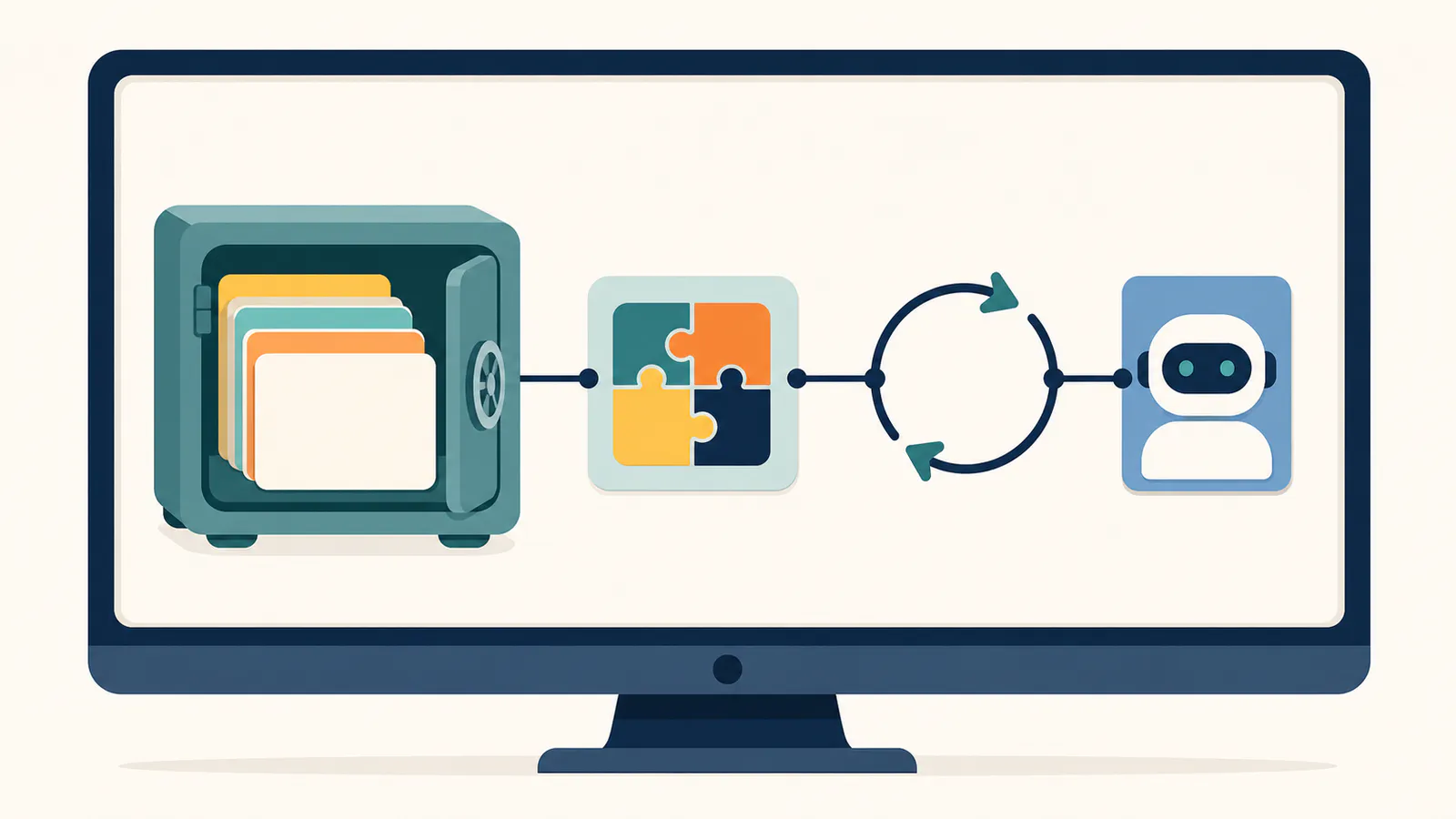
経路2: ファイルシステムルート
ObsidianのVaultは実体がMarkdownフォルダなので、Obsidianを介さず汎用のファイルシステムMCPサーバーをVaultディレクトリに向ける手もあります。アプリが閉じていても動き、読むだけなら最小構成です。
トレードオフは「ファイルは見えるがVaultは見えない」こと。バックリンク、フォルダ横断のタグ解決、プラグイン生成物はこの経路には存在せず、書き込みはObsidian側の安全機構を素通りします。アプリを常時開かないマシンでの読み取り中心なら経路2、Vaultらしい振る舞いが欲しければ経路1です。
Obsidian MCPの得意なこと
- ローカルノートにローカルエンドポイント:Vaultを公開するサービスは端末内で動きます。ただし、ツールが返したノートをクラウドAIが処理する場合、その内容は端末外へ送られる可能性があります。「ローカル接続」と「ローカル推論」は別物です。
- 既存のObsidian習慣にそのまま乗る:長年のVaultが、移行なしで10分の設定でAIから使えるようになります。
- エコシステムと組み合わせやすい:Vault用サーバーにGitHubやブラウザ系サーバーを足す構成は、おすすめMCPサーバーの定番ミックスです。
知っておくべき制約
- デスクトップ起動が前提:Local REST APIの内蔵MCPは、Obsidianが動いている間だけ応答します。ノートPCがスリープすれば接続も止まり、フォールバックになるホスト型エンドポイントはありません。
- Canvasはボードではなく生のJSONとして扱われる:
.canvasファイル自体や中の文字列は読めても、内蔵ツールには意味・位置・フレームを理解したCanvas検索がありません。クライアントが受け取るのは、ボードの地図ではなくJSONです。 - コネクタとバージョンで機能が変わる:現在のLocal REST API内蔵サーバーは、ファイル操作、検索、タグ、開いているファイル、コマンド実行まで公開します。旧来の外部ブリッジは別のツール構成です。更新後も実際の一覧を読み直してください。
- 1 Vault・1マシン:REST経路はObsidianが動くその1台のVaultを配信します。チームの知識や複数デバイスからのアクセスには、別のアーキテクチャが必要です。
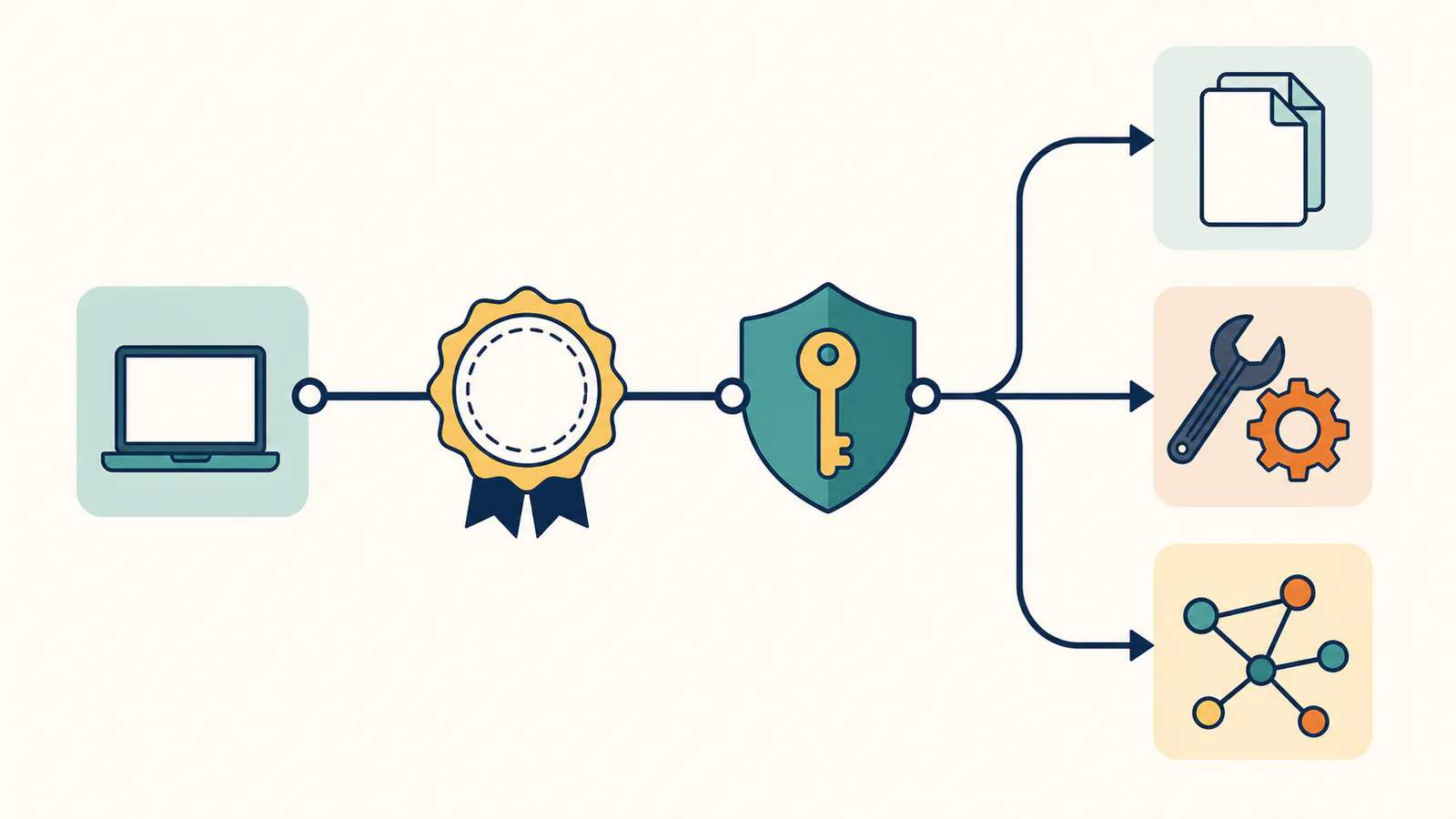
製品内蔵型が向くケース
Obsidian経路は「1台のマシンのローカルMarkdown」に最適化されています。AFFiNEは前提が違います:ドキュメントとホワイトボードがひとつのワークスペースにあり、MCPサーバーはコミュニティの後付けではなく製品の一部です。
| Obsidian(コミュニティサーバー) | AFFiNE MCP | |
|---|---|---|
| サーバー | Local REST APIコミュニティプラグインにMCPを内蔵。外部ブリッジは任意 | 公式・製品内蔵 |
| 可用性 | デスクトップアプリ起動中のみ | ホスト型エンドポイント(Cloud/セルフホスト) |
| ホワイトボード | 生のCanvas JSON。意味・位置を理解した検索はなし | キャンバス上のテキストを索引し、要素・フレーム位置を返す |
| 資格情報 | プラグインのAPIキー(自己管理) | クライアント別発行・有効期限・失効、既定で読み取り専用 |
| チーム利用 | 1マシン・1 Vault | ワークスペース単位(権限に従う) |
| 費用 | 無料のコミュニティプラグイン | AFFiNE CloudとAI機能を有効にしたセルフホストで無料 |
比較は2026年8月時点の公開情報にもとづきます。
正直な切り分け:ノートが個人的・ローカル・テキスト中心ならObsidian経路は良い道です——すべてが手元のディスクに残ります。デスクトップ常時起動の制約が刺さり始めたとき、チームで共有したくなったとき、検索したい知識に図や付箋が含まれるとき——そこが製品内蔵型サーバーへの乗り換え地点です。チームの知識がすでにNotionにある場合は、ホスト型の公式サーバーを使うNotion MCPの設定方法も比較してください。
よくある質問
公式のObsidian MCPサーバーはありますか?
2026年8月時点でありません。Obsidianは公式CLIを提供していますが、MCP接続はコミュニティ実装です。現在のLocal REST APIコミュニティプラグインはMCPエンドポイントを内蔵しているため、Streamable HTTP対応クライアントなら別のブリッジサーバーは不要です。
ObsidianをClaudeにつなぐにはどうすればいいですか?
Local REST APIコミュニティプラグインを有効にし、APIキーを取得して、Claude Codeから https://127.0.0.1:27124/mcp/ へAuthorization Bearerヘッダー付きで直接接続します。自己署名証明書を信頼し、Obsidianを起動したまま検索を試してください。Claudeアカウントに追加するリモートコネクタはローカルホストへ到達できないため、READMEにあるローカルMCP用の mcp-remote 設定を使います。
アプリを閉じていてもObsidian MCPは動きますか?
Local REST APIの内蔵MCPは動きません。プラグインはデスクトップアプリの起動中だけ応答します。代替はファイルシステムMCPサーバーをVaultフォルダに向ける方法で、アプリが閉じていても動きますが、バックリンクやタグなどVaultとしての振る舞いは失われます。
MCPサーバーからObsidianのCanvasは読めますか?
生のJSONとしては読めます。.canvas ファイルや中の文字列を扱えても、現在のプラグインには意味や位置を理解するボード検索がありません。AFFiNEのMCP検索は、ホワイトボード上のテキストを索引し、要素・フレーム位置を返します。
コミュニティ製MCPサーバーにVaultを預けても安全ですか?
一般のファイルアクセス付きプラグインと同じ基準で判断してください。保守状況と実際のツール一覧を確認し、書き込み・削除・移動・コマンド実行では確認を残し、漏えいしたAPIキーは再発行します。ツールが返したノートをクラウドAIが処理する可能性もあるため、クライアントのデータ方針も確認してください。全体の点検項目はMCPセキュリティガイド(英語)も参照してください。
まとめ
Vaultが思考の拠点なら、接続する価値は十分にあります。ローカルファーストならではの制約はありますが、事前に把握して管理できます。思考の一部が文章ではなくボード上にあるなら、ドキュメントとホワイトボードの両方を検索できるワークスペースをアシスタントにつないでください。


