Lavagna online gratis: le 7 migliori per scuola e team
Trasparenza: questo articolo è pubblicato da AFFiNE e AFFiNE è uno degli strumenti inclusi. Come valutiamo i prodotti
Cosa è cambiato (13 nov 2026): Aggiornata la scheda di Microsoft Whiteboard: le app autonome per Windows, iOS e Android sono state ritirate il 16 ottobre 2026, mentre con account di lavoro o della scuola resta disponibile in Teams e sul web. Aggiunti i limiti ufficiali dei piani gratuiti di Miro, FigJam e Whiteboard.chat con le fonti, i dettagli sulla chiusura di Jamboard, una nota sull'ordine dell'elenco e una nuova domanda frequente.
In sintesi
- Una lavagna online gratis va scelta in base a quattro fattori: accesso senza registrazione, limiti reali del piano gratuito, esportazione e collaborazione.
- Excalidraw è la più veloce per schizzi senza account; Miro e FigJam dominano i workshop di team; Whiteboard.chat e Canva sono le più adatte alla scuola.
- AFFiNE è la scelta più sensata quando la lavagna non deve morire a fine sessione, ma diventare un documento, un piano di lezione o una base di conoscenza.
- Google Jamboard è stato ritirato a fine 2024: qui trovi le alternative reali, con il prezzo d'ingresso di ciascuna.
Una lavagna online gratis è ormai lo strumento standard per lezioni a distanza, riunioni ibride e sessioni di brainstorming. Il problema non è trovarne una: è capire quale lavagna online regge davvero l'uso quotidiano senza imporre subito una registrazione o un piano a pagamento. In questa guida confrontiamo sette strumenti — da Excalidraw a Miro, da Canva ad AFFiNE — con criteri concreti: chi può entrare, che cosa si può salvare, quanto costa il primo piano a pagamento.
La parola «gratis», infatti, nasconde differenze enormi. Alcune lavagne sono gratuite senza condizioni ma volutamente essenziali; altre offrono piani free generosi che si restringono appena il gruppo cresce o appena serve esportare il lavoro. Per questo conviene partire dai criteri, non dai nomi. E se insegni e cerchi solo il percorso per la classe, salta pure alla sezione «Lavagna online per la scuola»: lì trovi i passaggi esatti per far entrare gli studenti senza account.
Per continuare, lavagna AFFiNE, Mappa mentale online e App per appunti completano questa guida.
Come scegliere una lavagna online
Dietro la stessa ricerca ci sono bisogni molto diversi: spiegare una lezione alla scuola primaria, condurre una retrospettiva di team, abbozzare l'architettura di un progetto o semplicemente disegnare insieme a distanza. Cinque domande aiutano a filtrare in fretta:
- Accesso: gli ospiti entrano con un semplice link o devono creare un account? Per studenti e clienti esterni la differenza è enorme.
- Limiti del piano gratuito: quante board si possono creare, quanti partecipanti sono ammessi, quali funzioni restano bloccate.
- Salvataggio ed esportazione: PDF, immagini, file locali. Una lavagna che non si può esportare è un vicolo cieco.
- Collaborazione: cursori in tempo reale, permessi differenziati, possibilità di bloccare gli elementi che non vanno spostati.
- Continuità: il contenuto resta un disegno o può diventare documento, checklist, progetto?
Se il lavoro finisce insieme alla call, uno strumento senza registrazione basta e avanza. Se invece le idee devono trasformarsi in note, compiti o documentazione, conviene uno spazio in cui lavagna e documenti convivono.
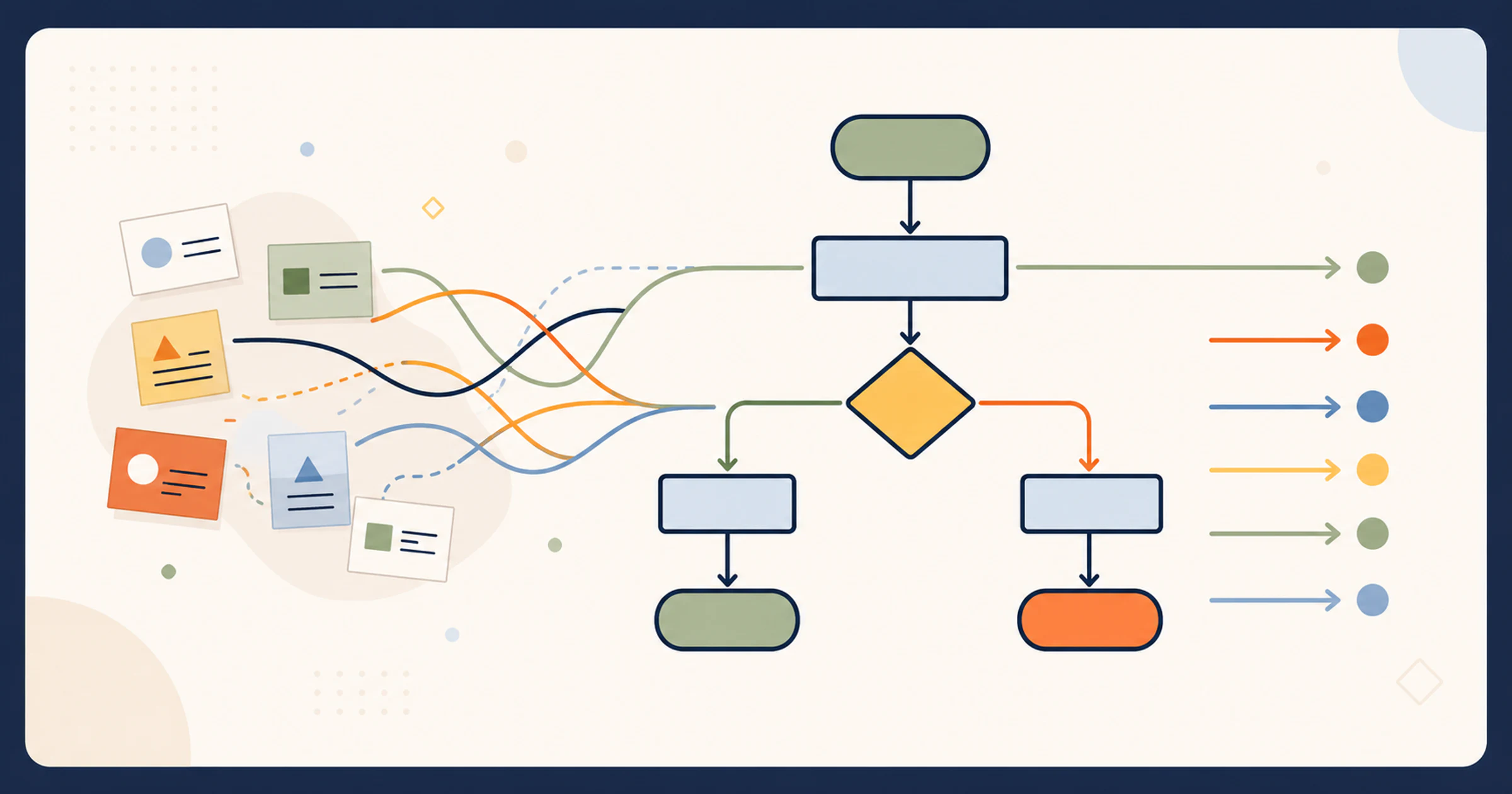
Quando dalla sessione emerge un processo con condizioni, eccezioni e ritorni, conviene formalizzarlo in un diagramma di flusso, dove ogni decisione ha esiti espliciti. Se invece il problema è decidere quali attività fare prima, una griglia a quattro riquadri come la matrice di Eisenhower si disegna in pochi minuti su qualsiasi lavagna e resta leggibile alla revisione della settimana dopo.
Le 7 migliori lavagne online gratis
Una nota per chi arriva da Google Jamboard: Google lo ha ritirato alla fine del 2024, indicando come alternative FigJam, Lucidspark e Miro. Secondo la guida ufficiale di Google, dal 1° ottobre 2024 non si possono più creare né modificare Jam, e nel 2025 i Jam esistenti sono stati convertiti in PDF su Google Drive. Tutti gli strumenti qui sotto coprono quel vuoto, ciascuno a modo suo.
L'ordine dell'elenco non è una classifica: AFFiNE compare per primo perché questa guida è pubblicata da AFFiNE. Per questo ne indichiamo i limiti con lo stesso metro usato per gli altri strumenti.
1. AFFiNE
- Per chi: chi vuole che la lavagna sia l'inizio del lavoro, non la fine — idee che diventano documenti, piani di lezione, knowledge base.
- Punti di forza: la stessa pagina passa da documento a canvas infinito (modalità Edgeless); forme, connettori, note adesive e blocchi di testo convivono senza copia-incolla. È open source e si può usare in locale o auto-ospitare: un vantaggio concreto per scuole e team attenti ai dati. L'IA integrata aiuta a trasformare uno schizzo in struttura o riassunto, purché l'output venga sempre riletto.
- Limiti: il workspace va organizzato: chi cerca solo un foglio bianco per due minuti troverà più attrito che altrove. La libreria di template per workshop è più giovane di quella di Miro.
- Prezzo d'ingresso: gratuito in locale e con un piano cloud free; AFFiNE Pro costa 6,75 $ al mese con fatturazione annuale.
2. Miro
- Per chi: team che conducono workshop strutturati: retrospettive, mappe di prodotto, design sprint.
- Punti di forza: la libreria di template più ricca della categoria, integrazioni con praticamente ogni strumento di lavoro, funzioni mature di facilitazione (timer, votazioni, raggruppamenti). Gli ospiti possono partecipare via link alle board pubbliche.
- Limiti: il piano gratuito si esaurisce presto: secondo la guida ufficiale del piano Free si possono creare board illimitate, ma solo le tre create più di recente restano modificabili; nel team gratuito non esistono board private e chi inviti via email entra nel team. L'interfaccia, potentissima, può intimidire chi deve solo disegnare.
- Prezzo d'ingresso: piano free con 3 board attive; per i piani a pagamento vedi la pagina prezzi.
3. Canva Whiteboard
- Per chi: docenti e team che vogliono lavagne curate senza sforzo grafico.
- Punti di forza: template eleganti, migliaia di elementi grafici, la stessa logica drag-and-drop del resto di Canva; una lavagna si trasforma in presentazione in pochi clic. Canva for Education è gratuito per docenti e studenti delle scuole.
- Limiti: più orientata all'estetica che alla strutturazione del pensiero; con diagrammi complessi o board molto grandi si sente il limite.
- Prezzo d'ingresso: inclusa nel piano gratuito di Canva; le funzioni premium richiedono Canva Pro (vedi la pagina prezzi).
4. Excalidraw
- Per chi: chi vuole disegnare subito, senza account, con il fascino dello schizzo a mano libera.
- Punti di forza: si apre e si disegna, punto. Open source e gratuito, con collaborazione in tempo reale tramite link e crittografia end-to-end; i dati della sessione restano nel browser. Lo stile «disegnato a mano» abbassa la paura del foglio bianco.
- Limiti: volutamente minimale: niente cartelle, template avanzati o gestione fine dei permessi. Per conservare il lavoro nel tempo bisogna esportare i file.
- Prezzo d'ingresso: gratuito; la versione Excalidraw+ per team è a pagamento (vedi la pagina prezzi).
5. FigJam
- Per chi: team di prodotto e design, ed ex utenti Jamboard in cerca di casa.
- Punti di forza: fluidità eccellente anche su board affollate, sticker e reazioni che tengono vive le sessioni, passaggio naturale verso Figma per chi progetta interfacce.
- Limiti: nel piano Starter il team ha una sola cartella con al massimo 3 file FigJam e 30 giorni di cronologia delle versioni; le bozze sono illimitate, ma gli invitati possono solo visualizzarle. Fuori dall'ecosistema Figma perde parte del suo senso.
- Prezzo d'ingresso: Starter gratuito con 3 file FigJam; a pagamento vedi la pagina prezzi.
6. Microsoft Whiteboard
- Per chi: scuole e aziende che usano Teams con account Microsoft 365 di lavoro o della scuola.
- Punti di forza: si apre direttamente da una riunione o da una chat di Teams oppure dal browser, e le lavagne restano salvate su OneDrive.
- Limiti: il 16 ottobre 2026 Microsoft ha ritirato le app autonome di Whiteboard per Windows, iOS e Android, sia per gli account personali sia per quelli di lavoro o della scuola; le app già installate mostrano solo un avviso di ritiro. Con un account di lavoro o della scuola Whiteboard resta disponibile in Teams e sul web, come spiega la pagina ufficiale di Microsoft sul ritiro. Per gli account personali Microsoft non indica un'alternativa: verifica l'accesso prima di contarci.
- Prezzo d'ingresso: nessun costo in più per chi ha già un account Microsoft 365 di lavoro o della scuola; con un account personale verifica che cosa resta disponibile dopo il ritiro delle app.
7. Whiteboard.chat
- Per chi: insegnanti, in particolare della scuola primaria.
- Punti di forza: è costruita per la classe: l'insegnante vede in tempo reale la lavagna di ogni studente, può scrivere su quella di un singolo alunno e gli studenti entrano con un codice, senza registrarsi. Include strumenti didattici come righelli, grafici e dadi.
- Limiti: interfaccia densa e meno elegante delle concorrenti; per riunioni aziendali esistono opzioni migliori.
- Prezzo d'ingresso: il piano Educator Free è gratuito ma, secondo la pagina prezzi ufficiale, include 10 board di classe che durano 7 giorni e mostra pubblicità sulle board dell'insegnante; il piano Starter costa 30 $ l'anno.
Confronto rapido
| Strumento | Ideale per | Senza registrazione | Prezzo d'ingresso |
|---|---|---|---|
| AFFiNE | idee che diventano documenti | uso locale libero; account per il cloud | gratis; Pro 6,75 $/mese (annuale) |
| Miro | workshop di team | ospiti via link su board pubbliche | free con 3 board modificabili |
| Canva Whiteboard | scuola e board curate | serve account Canva | incluso in Canva Free |
| Excalidraw | schizzi immediati | sì, nessun account | gratuito, open source |
| FigJam | team design e prodotto | serve account per creare | Starter con 3 file FigJam |
| Microsoft Whiteboard | Teams e Microsoft 365 di lavoro o scuola | serve account Microsoft | incluso con account di lavoro o scuola; app autonome ritirate il 16 ottobre 2026 |
| Whiteboard.chat | lezioni e primaria | studenti senza account | Educator Free: 10 board da 7 giorni |
I limiti dei piani gratuiti cambiano spesso: prima di adottare uno strumento per una classe o un team, prova accesso ospite, esportazione, numero di board e recupero del contenuto il giorno dopo. La prova reale vale più della tabella prezzi.
Lavagna online per la scuola: primaria, bambini, senza registrazione
Le ricerche legate alla scuola hanno esigenze precise che i confronti generici ignorano.
Senza registrazione per gli studenti. Chiedere a una classe di creare account è un ostacolo pratico e, con i minori, anche una questione di privacy: meno account si creano, meno dati personali si trattano — un dettaglio che semplifica la vita anche sul fronte GDPR, visto che in Italia il consenso digitale autonomo scatta solo a 14 anni. Excalidraw funziona con un semplice link, Whiteboard.chat fa entrare gli studenti con un codice, e Miro ammette ospiti sulle board pubbliche.
Condividere il link, passo per passo. Con Excalidraw bastano tre gesti: apri excalidraw.com e prepara la lavagna; premi il pulsante di condivisione in alto a destra e avvia la sessione di collaborazione; copia il link e incollalo dove la classe lo legge davvero, registro elettronico o gruppo dei genitori. Chi tocca il link vede subito la tua lavagna nel browser, senza login né password: al massimo sceglie un nome per il proprio cursore. I bambini vedono i tratti comparire in tempo reale e possono scrivere e disegnare da subito; se qualcuno cancella per sbaglio, il tasto annulla (Ctrl+Z) rimedia. Due avvertenze pratiche: il link non è un archivio, quindi a fine lezione esporta un'immagine o un PDF prima di chiudere; e non scrivere mai nomi e cognomi degli alunni su una lavagna condivisa. Con Whiteboard.chat il flusso è simile ma pensato per la classe: crei la board, lo strumento genera un codice, gli studenti lo digitano sulla pagina iniziale e ciascuno riceve la propria lavagna, che tu vedi tutte insieme in una griglia dalla cattedra.
Scuola primaria e bambini. Con i più piccoli vince la semplicità radicale: forme grandi, pochi colori, uno o due strumenti alla volta. Conviene preparare la lavagna prima della lezione e bloccare gli elementi che non devono essere spostati. Whiteboard.chat permette di seguire il lavoro di ogni alunno in tempo reale; Canva è perfetta per le attività creative, con Canva for Education gratuito per le scuole.
Continuità didattica. A fine lezione esporta la lavagna in PDF o immagine e duplicala per le classi parallele. Se i materiali devono diventare dispense, verifiche o programmazione annuale, uno spazio come AFFiNE evita il passaggio tra strumenti: gli schizzi della lezione diventano direttamente il documento.
Come iniziare con AFFiNE in 5 minuti
- Apri AFFiNE. Vai su affine.pro: funziona nel browser, oppure scarica l'app desktop se preferisci lavorare offline e tenere i file in locale.
- Crea un documento e passa alla modalità Edgeless. Con un clic il foglio diventa un canvas infinito: la lavagna vera e propria.
- Costruisci la lavagna. Aggiungi forme, connettori e note adesive dalla barra degli strumenti; incolla immagini e scrivi blocchi di testo, che restano veri blocchi di documento e non semplici etichette. Quattro forme e una nota per attività bastano, per esempio, per stabilire le priorità con la griglia urgente/importante.
- Invita chi serve. Con un workspace cloud condividi il link in lettura o in modifica, a seconda che tu stia presentando o co-costruendo.
- Trasforma il risultato. Riordina i blocchi in un PageDoc e, se vuoi, chiedi all'IA un riassunto o una checklist delle decisioni. Rileggi sempre l'output: nomi, date e priorità vanno verificati a mano.
Un'ultima nota onesta: per uno schizzo di due minuti Excalidraw resta più veloce, e per un workshop con cinquanta note adesive Miro ha più mestiere. AFFiNE vince quando la lavagna di oggi deve essere il documento di domani.
Domande frequenti
Qual è la migliore lavagna online gratis?
Dipende dallo scenario: Excalidraw è imbattibile per schizzi immediati senza registrazione, Miro e FigJam per i workshop di team, Whiteboard.chat per la classe. AFFiNE è la scelta più completa quando la lavagna deve diventare documento o piano.
Esiste una lavagna online per bambini e per la scuola primaria?
Sì. Whiteboard.chat fa entrare gli studenti senza account e consente all'insegnante di seguire ogni lavagna; Canva for Education è gratuito per le scuole. Con i bambini contano semplicità, permessi controllati e una lavagna preparata prima della lezione.
Come condivido la lavagna con la classe senza far creare account agli studenti?
Con Excalidraw: prepara la lavagna, avvia la sessione di collaborazione dal pulsante di condivisione e incolla il link nel registro elettronico; gli studenti la aprono nel browser senza login. Con Whiteboard.chat gli studenti entrano con un codice. In entrambi i casi esporta un'immagine o un PDF a fine lezione, perché il link non è un archivio.
Serve installare un'app?
No, tutte le lavagne di questa guida funzionano nel browser. Le app desktop o mobile, come quelle di AFFiNE e Miro, sono facoltative: AFFiNE, per esempio, aggiunge l'uso offline con i file in locale. Microsoft Whiteboard invece non ha più app autonome per Windows, iOS e Android dal 16 ottobre 2026: con un account di lavoro o della scuola si usa in Teams o sul web.
Microsoft Whiteboard è stato ritirato?
Non del tutto. Il 16 ottobre 2026 Microsoft ha ritirato le app autonome di Whiteboard per Windows, iOS e Android, sia per gli account personali sia per quelli di lavoro o della scuola; le app installate mostrano un avviso al posto delle lavagne. Con un account di lavoro o della scuola Whiteboard resta disponibile in Microsoft Teams e sul web, con le lavagne salvate su OneDrive. Per gli account personali Microsoft non indica un'alternativa, quindi conviene valutare un'altra lavagna di questa guida.
AFFiNE sostituisce Miro?
Non sempre. Miro resta superiore per workshop facilitati e template specializzati. AFFiNE è più indicato quando la lavagna deve connettersi a documenti, note, IA e progetti nello stesso spazio.