AFFiNE per la produzione industriale

Istruzioni di produzione documentate con chiarezza.

Le istruzioni di lavoro per la produzione spiegano come completare un'attività specifica: sequenza, strumenti, verifiche ed eccezioni. Usa AFFiNE per combinare passaggi scritti, foto e diagrammi di processo, con un responsabile e note di revisione per ogni istruzione. Mantieni le approvazioni controllate e i registri di produzione nei sistemi approvati della tua organizzazione.

Google Meet di 30 minuti Flusso di lavoro, distribuzione e necessità del team

Spazio di lavoro illustrativo: Preparazione dell'attrezzatura di fissaggio — note di lavoro

Vista dello spazio di lavoro
Preparazione dell'attrezzatura di fissaggio — note di lavoroIstruzione di lavoro visivaEsame del problemaPassaggio di consegne al teamRegistro delle decisioni progettuali

Pagina · team di processo · esempio fittizio

Preparazione dell'attrezzatura di fissaggio — note di lavoro

Scopo
Ripetere una preparazione affidabile
Riferimento
Diagramma dell'attrezzatura di fissaggio · bozza
Domanda aperta
Confermare il passaggio di ispezione

Eccezione: registra ogni scostamento accanto al passaggio interessato.

Stesso progetto · area di disegno Edgeless
Preparazione dell'attrezzatura di fissaggio — note di lavoro — area di disegno illustrativaNodi: Preparare, Posizionare, Ispezionare, Registrare, Diagramma dell'attrezzatura di fissaggio, Nota di scostamento. Collegamenti: Preparare a Posizionare; Posizionare a Ispezionare; Ispezionare a Registrare (conforme); Ispezionare a Nota di scostamento (scostamento); Diagramma dell'attrezzatura di fissaggio a Posizionare (segno di riferimento).
Preparare
Posizionare
Ispezionare
Registrare
Diagramma dell'attrezzatura di fissaggio
Nota di scostamento
conforme
scostamento
segno di riferimento
  • La preparazione ripetibile descritta nella nota, passo passo.
  • Il diagramma dell'attrezzatura collegato da «Riferimento» indica il passaggio di posizionamento.
  • La domanda aperta riguarda l'ispezione; gli scostamenti rimandano a una nota dedicata.

Pagina

Istruzione di lavoro visiva

Associa ogni passaggio di preparazione a una foto e a un risultato atteso. Aggiungi un diagramma di processo e registra le eccezioni accanto al passaggio interessato.

Foto di preparazione · segnaposto

  1. Posizionare l'attrezzatura di fissaggio

    Allineare al bordo di riferimento.

  2. Verificare il segno di riferimento

    Confrontare con il diagramma prima del bloccaggio.

Eccezione

Registrare ogni scostamento nella nota collegata.

Stesso progetto · area di disegno Edgeless
Istruzione di lavoro visiva — area di disegno illustrativaNodi: Preparare, Posizionare, Ispezionare, Registrare, Diagramma dell'attrezzatura di fissaggio, Nota di scostamento. Collegamenti: Preparare a Posizionare; Posizionare a Ispezionare; Ispezionare a Registrare (conforme); Ispezionare a Nota di scostamento (scostamento); Diagramma dell'attrezzatura di fissaggio a Posizionare (segno di riferimento).
Preparare
Posizionare
Ispezionare
Registrare
Diagramma dell'attrezzatura di fissaggio
Nota di scostamento
conforme
scostamento
segno di riferimento
  • La preparazione ripetibile descritta nella nota, passo passo.
  • Il diagramma dell'attrezzatura collegato da «Riferimento» indica il passaggio di posizionamento.
  • La domanda aperta riguarda l'ispezione; gli scostamenti rimandano a una nota dedicata.

Pagina + tabella

Esame del problema

Parti dal problema osservato. Rappresenta le possibili cause, allega note di supporto e registra la prossima verifica in una tabella prima di concludere.

  • Osservato · Osservazione

    Variazione nella preparazione

  • Non verificato · Ipotesi

    Segno di riferimento poco chiaro

  • Pianificato · Prossima verifica

    Rivedere il testo dell'istruzione

Osservato → Possibile causa → Verifica → Apprendimento

Stesso progetto · area di disegno Edgeless
Esame del problema — area di disegno illustrativaNodi: Preparare, Posizionare, Ispezionare, Registrare, Diagramma dell'attrezzatura di fissaggio, Nota di scostamento. Collegamenti: Preparare a Posizionare; Posizionare a Ispezionare; Ispezionare a Registrare (conforme); Ispezionare a Nota di scostamento (scostamento); Diagramma dell'attrezzatura di fissaggio a Posizionare (segno di riferimento).
Preparare
Posizionare
Ispezionare
Registrare
Diagramma dell'attrezzatura di fissaggio
Nota di scostamento
conforme
scostamento
segno di riferimento
  • La preparazione ripetibile descritta nella nota, passo passo.
  • Il diagramma dell'attrezzatura collegato da «Riferimento» indica il passaggio di posizionamento.
  • La domanda aperta riguarda l'ispezione; gli scostamenti rimandano a una nota dedicata.

Pagina

Passaggio di consegne al team

Collega procedure, eccezioni comuni ed esempi di preparazione in un breve percorso di lettura. Assegna a qualcuno la manutenzione di ogni istruzione quando cambia il processo.

Inizia qui
Panoramica del processo
Leggi dopo
Eccezioni comuni
Discutere
Domande aperte

Condiviso nello spazio del team · modifica congiunta

Stesso progetto · area di disegno Edgeless
Passaggio di consegne al team — area di disegno illustrativaNodi: Preparare, Posizionare, Ispezionare, Registrare, Diagramma dell'attrezzatura di fissaggio, Nota di scostamento. Collegamenti: Preparare a Posizionare; Posizionare a Ispezionare; Ispezionare a Registrare (conforme); Ispezionare a Nota di scostamento (scostamento); Diagramma dell'attrezzatura di fissaggio a Posizionare (segno di riferimento).
Preparare
Posizionare
Ispezionare
Registrare
Diagramma dell'attrezzatura di fissaggio
Nota di scostamento
conforme
scostamento
segno di riferimento
  • La preparazione ripetibile descritta nella nota, passo passo.
  • Il diagramma dell'attrezzatura collegato da «Riferimento» indica il passaggio di posizionamento.
  • La domanda aperta riguarda l'ispezione; gli scostamenti rimandano a una nota dedicata.

Edgeless + tabella

Registro delle decisioni progettuali

Confronta l'attrezzatura attuale con una modifica proposta. Riunisci schizzo, motivazioni e domande della prova per la prossima revisione.

Opzione AOpzione B
PropostaMantenere l'attrezzatura attualeRivedere la guida di posizionamento
Perché considerarlaPreparazione notaSegno di riferimento più chiaro
Decisione

Rivedere dopo la prova

Stesso progetto · area di disegno Edgeless
Registro delle decisioni progettuali — area di disegno illustrativaNodi: Preparare, Posizionare, Ispezionare, Registrare, Diagramma dell'attrezzatura di fissaggio, Nota di scostamento. Collegamenti: Preparare a Posizionare; Posizionare a Ispezionare; Ispezionare a Registrare (conforme); Ispezionare a Nota di scostamento (scostamento); Diagramma dell'attrezzatura di fissaggio a Posizionare (segno di riferimento).
Preparare
Posizionare
Ispezionare
Registrare
Diagramma dell'attrezzatura di fissaggio
Nota di scostamento
conforme
scostamento
segno di riferimento
  • La preparazione ripetibile descritta nella nota, passo passo.
  • Il diagramma dell'attrezzatura collegato da «Riferimento» indica il passaggio di posizionamento.
  • La domanda aperta riguarda l'ispezione; gli scostamenti rimandano a una nota dedicata.
Spazio di lavoro illustrativo con contenuti fittizi; non è una schermata del prodotto né un caso cliente. In Edgeless: trascina gli oggetti, usa Mano per spostarti o Ctrl/⌘ + scorrimento per lo zoom. Gli strumenti di disegno sono riferimenti visivi.
  • Mostrare ogni passaggio di preparazione ed eccezione

    Mostrato nel flusso 01

  • Separare le osservazioni dalle possibili cause

    Mostrato nel flusso 02 · flusso 04

  • Dare ai nuovi colleghi un riferimento del processo

    Mostrato nel flusso 03

Dall'attività allo spazio di lavoro

Dalle istruzioni al miglioramento dei processi.

Documenta una preparazione, indaga una variazione, informa un collega e registra una modifica proposta.

Mappa di attività e funzioni dei quattro esempi di questa pagina
AttivitàDocumentiSenza bordiTabelleTeamEsportazioneRisultato
01 · Ingegnere di processoCreare istruzioni di lavoro visiveDocumentiSenza bordiIstruzione di lavoro visiva
02 · Team di miglioramentoDocumentare un'analisi delle cause profondeDocumentiSenza bordiTabelleEsame del problema
03 · Responsabile del teamCreare una base di conoscenza produttivaDocumentiTeamPassaggio di consegne al team
04 · Team di ingegneriaRegistrare le decisioni sulle modifiche ingegneristicheDocumentiSenza bordiTabelleRegistro delle decisioni progettuali

01Ingegnere di processo

Creare istruzioni di lavoro visive

Associa ogni passaggio di preparazione a una foto e a un risultato atteso. Aggiungi un diagramma di processo e registra le eccezioni accanto al passaggio interessato.

Attività
Spiegare una preparazione che un'altra persona ripeterà
In AFFiNE
Blocchi di immagini e testo in una pagina; sequenza disegnata in Edgeless
Risultato
Istruzione di lavoro visiva

Funzioni utilizzate

PaginaEsempio fittizio

Istruzione di lavoro visiva

  1. 01Posizionare l'attrezzatura di fissaggioAllineare al bordo di riferimento.
  2. 02Verificare il segno di riferimentoConfrontare con il diagramma prima del bloccaggio.

EccezioneRegistrare ogni scostamento nella nota collegata.
Layout illustrativo con contenuti fittizi; non è una schermata del prodotto.

02Team di miglioramento

Documentare un'analisi delle cause profonde

Parti dal problema osservato. Rappresenta le possibili cause, allega note di supporto e registra la prossima verifica in una tabella prima di concludere.

Attività
Comprendere una variazione senza attribuirle una causa prematura
In AFFiNE
Pagina di revisione con immagini; cause nell'area di disegno; tabella per le verifiche
Risultato
Esame del problema

Funzioni utilizzate

Pagina + tabellaEsempio fittizio

Esame del problema

  • OsservatoOsservazioneVariazione nella preparazione
  • Non verificatoIpotesiSegno di riferimento poco chiaro
  • PianificatoProssima verificaRivedere il testo dell'istruzione

OsservatoPossibile causaVerificaApprendimento

Layout illustrativo con contenuti fittizi; non è una schermata del prodotto.

03Responsabile del team

Creare una base di conoscenza produttiva

Collega procedure, eccezioni comuni ed esempi di preparazione in un breve percorso di lettura. Assegna a qualcuno la manutenzione di ogni istruzione quando cambia il processo.

Attività
Mettere al corrente un nuovo collega
In AFFiNE
Pagine collegate in uno spazio condiviso, modificate insieme quando cambia il processo
Risultato
Passaggio di consegne al team

Funzioni utilizzate

PaginaEsempio fittizio

Passaggio di consegne al team

  1. Inizia quiPanoramica del processo
  2. Leggi dopoEccezioni comuni
  3. DiscutereDomande aperte

Condiviso nello spazio del team · modifica congiunta

Layout illustrativo con contenuti fittizi; non è una schermata del prodotto.

04Team di ingegneria

Registrare le decisioni sulle modifiche ingegneristiche

Confronta l'attrezzatura attuale con una modifica proposta. Riunisci schizzo, motivazioni e domande della prova per la prossima revisione.

Attività
Registrare perché viene proposta una modifica
In AFFiNE
Schizzo nell'area di disegno; opzioni e decisione in una pagina e una tabella
Risultato
Registro delle decisioni progettuali

Funzioni utilizzate

Edgeless + tabellaEsempio fittizio

Registro delle decisioni progettuali

Opzione AOpzione B
PropostaMantenere l'attrezzatura attualeRivedere la guida di posizionamento
Perché considerarlaPreparazione notaSegno di riferimento più chiaro

DecisioneRivedere dopo la prova

Layout illustrativo con contenuti fittizi; non è una schermata del prodotto.

Dall'esempio alla valutazione

Parliamo del tuo flusso di produzione.

Parliamo di istruzioni, conoscenza dei processi e di come il team li manterrebbe.

Prenota una demo

Scegli un orario con il team AFFiNE.

Uno spazio di lavoro connesso

Scrivi in una pagina. Passa lo stesso documento all'area di disegno.

Gli esempi precedenti usano gli stessi elementi di base.

  • Esempio illustrativo

    Documenti

    Pagine leggibili con riferimenti, immagini e blocchi avanzati.

    Esplora Docs
  • Esempio illustrativo

    Lavagna Edgeless

    Un'area di disegno per mostrare le relazioni tra idee e sistemi.

    Esplora Edgeless
  • Esempio illustrativo

    Tabelle e spazio del team

    Segui le questioni aperte e modificate insieme negli spazi condivisi.

    Esplora Teamhub

Esempi illustrativi di documenti, lavagne e tabelle; non sono schermate del prodotto né casi settoriali.

Distribuzione e valutazione

Scegli come eseguire lo spazio di lavoro.

Valuta carico di lavoro, infrastruttura e configurazione IA con chi gestirà lo spazio.

Illustrazione di uno spazio ospitato nel cloud

Spazio ospitato

Prova un flusso con materiale di esempio consentito prima di estenderne l'uso.

  • Applicazione web AFFiNE
  • Uno spazio del team
  • Nessun server da gestire
Parliamo della distribuzione cloud
Ospitare AFFiNE su infrastruttura propria

Prerequisiti

1 / Docker

Installa Docker e Docker Compose sul tuo computer.

2 / Scaricare il file Compose più recente

Scarica compose.yml dal repository AFFiNE.

3 / Preparare il file di ambiente

Verifica le variabili di ambiente della tua distribuzione.

Autogestito

Per AFFiNE con hosting autogestito, Docker Compose è la modalità di distribuzione documentata. I dati dello spazio e i file caricati utilizzano l'infrastruttura e l'archiviazione che configuri.

  • Docker Compose
  • PostgreSQL
  • Archiviazione file o S3
  • Accesso OIDC
  • Accedi tramite il tuo provider di identitàAFFiNE con hosting autogestito supporta OIDC. Verifica i ruoli dello spazio e l'accesso ai documenti rispetto ai tuoi requisiti.
  • L'IA è facoltativaL'IA nell'installazione autogestita richiede un provider configurato e può essere disattivata. L'uso di una chiave propria è indicato come sperimentale.
  • Licenze per reti limitateUna licenza installabile si attiva senza contattare i server di licenza AFFiNE. Questo non rende disponibili offline tutte le funzioni.
  • Backup e ripristinoIl processo è documentato, incluso un ripristino di prova. Eseguilo nel tuo ambiente.
  1. Quali documenti devono restare sull'infrastruttura che gestisci?
  2. Chi mantiene ogni istruzione dopo il progetto pilota?
  3. Quali sistemi restano il riferimento per i dati di produzione controllati?

Questa pagina non dichiara supporto per SAML, SCIM, certificazioni settoriali né approvazione per carichi di lavoro specifici.

Riferimenti del prodotto: AFFiNE Enterprise e documentazione in inglese per Docker Compose, accesso OIDC e configurazione dell'IA.

Continua a esplorare · Modello generale

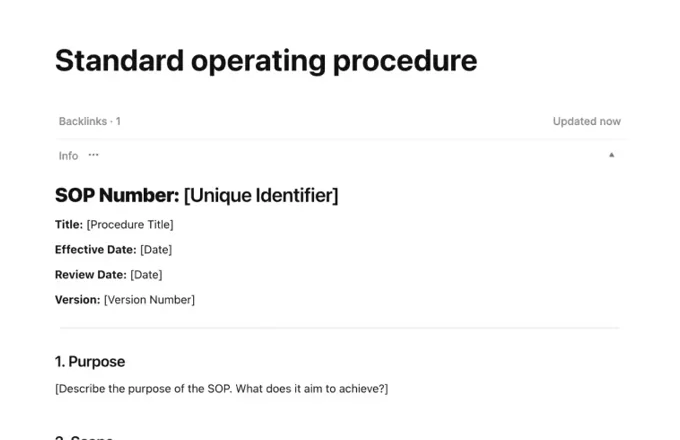
Modello esistente di procedura operativa

Un modello generale di procedura operativa standard. Adatta passaggi ed eccezioni a una preparazione reale.

Prima di iniziare

Le domande del tuo team.

AFFiNE può essere usato per le istruzioni di lavoro?

Sì, per scrivere e condividere istruzioni. Combina foto, passaggi scritti e tabelle in un documento, poi disegna la sequenza su una lavagna. Il team mantiene i contenuti; approvazioni controllate, firme elettroniche e sincronizzazione MES sono escluse dall'esempio.

Come organizzare le procedure operative standard?

Assegna a ogni procedura operativa standard (SOP) uno scopo, un responsabile, una data di revisione, una sequenza di passaggi e note sulle eccezioni. Collega le istruzioni delle singole attività per dettagliare passaggi e verifiche. In AFFiNE, parti dal modello di SOP e aggiorna la spiegazione quando cambia il processo; mantieni i registri di approvazione formale nel tuo sistema controllato.

Riferimento metodologico (in inglese): glossario della qualità ASQ.

AFFiNE sostituisce il nostro MES, PLM o sistema qualità?

No. Usa AFFiNE per gestire la conoscenza produttiva e spiegare i processi. Mantieni i registri di produzione controllati e i flussi specialistici nei sistemi approvati per tali attività.

Possiamo valutare l'hosting autogestito?

Sì. Docker Compose è la soluzione documentata per l'hosting autogestito, con accesso tramite il tuo provider di identità via OIDC. Esamina la documentazione Enterprise con il team infrastrutturale e prova un flusso rappresentativo prima di estendere la distribuzione.

Questo spazio richiede l'IA?

No. Questi flussi usano pagine, aree di disegno e tabelle senza richiedere l'IA. In AFFiNE con hosting autogestito, l'IA richiede un provider configurato e può essere disattivata. Verifica il provider e i flussi di dati prima di attivarla.

Da dove dovrebbe iniziare il team?

Scegli un'attività attuale di documentazione e un piccolo insieme di materiale consentito. Valuta se il team riesce a trovare, capire e trasferire il lavoro prima di estenderne l'uso.

Una conversazione sul tuo team

Pianifica la valutazione della tua documentazione.

Parliamo di istruzioni, conoscenza dei processi e di come il team li manterrebbe.

Google Meet di 30 minuti · Scegli un orario disponibile

Preferisci l'e-mail? Contatta il reparto vendite