AFFiNE pour l’industrie manufacturière

Des instructions de fabrication clairement documentées.

Les instructions de fabrication expliquent comment accomplir une tâche précise : séquence, outils, vérifications et exceptions. Utilisez AFFiNE pour associer étapes écrites, photos et schémas de processus, avec un responsable et des notes de révision pour chaque instruction. Conservez les approbations contrôlées et les enregistrements de production dans vos systèmes approuvés.

30 minutes sur Google Meet Processus, déploiement et adéquation à votre équipe

Espace illustratif : réglage du dispositif de fixation — notes de travail

Vue de l’espace de travail
Réglage du dispositif de fixation — notes de travailInstruction de travail visuelleRevue de problèmeTransfert d’équipeRegistre des décisions de conception

Page · équipe méthodes · exemple fictif

Réglage du dispositif de fixation — notes de travail

Objectif
Reproduire un réglage fiable
Référence
Schéma du dispositif de fixation · brouillon
Question ouverte
Confirmer l’étape d’inspection

Exception : consigner chaque écart à côté de l’étape concernée.

Même projet · canevas sans bords
Réglage du dispositif de fixation — notes de travail — canevas illustratifNœuds : préparer, positionner, inspecter, consigner, schéma du dispositif de fixation, note d’écart. Connexions : préparer vers positionner ; positionner vers inspecter ; inspecter vers consigner (conforme) ; inspecter vers note d’écart (écart) ; schéma du dispositif de fixation vers positionner (repère de référence).
Préparer
Positionner
Inspecter
Consigner
Schéma du dispositif de fixation
Note d’écart
conforme
écart
repère de référence
  • Le réglage reproductible décrit dans la note, étape par étape.
  • Le schéma lié depuis « Référence » pointe vers l’étape de positionnement.
  • La question ouverte se situe à l’étape d’inspection ; les écarts renvoient à une note dédiée.

Page

Instruction de travail visuelle

Associez chaque étape de réglage à une photo et à un résultat attendu. Ajoutez un schéma de processus et consignez les exceptions près de l’étape concernée.

Photo du réglage · emplacement réservé

  1. Positionner le dispositif de fixation

    Aligner sur le bord de référence.

  2. Vérifier le repère de référence

    Comparer avec le schéma avant serrage.

Exception

Consigner chaque écart dans la note liée.

Même projet · canevas sans bords
Instruction de travail visuelle — canevas illustratifNœuds : préparer, positionner, inspecter, consigner, schéma du dispositif de fixation, note d’écart. Connexions : préparer vers positionner ; positionner vers inspecter ; inspecter vers consigner (conforme) ; inspecter vers note d’écart (écart) ; schéma du dispositif de fixation vers positionner (repère de référence).
Préparer
Positionner
Inspecter
Consigner
Schéma du dispositif de fixation
Note d’écart
conforme
écart
repère de référence
  • Le réglage reproductible décrit dans la note, étape par étape.
  • Le schéma lié depuis « Référence » pointe vers l’étape de positionnement.
  • La question ouverte se situe à l’étape d’inspection ; les écarts renvoient à une note dédiée.

Page + tableau

Revue de problème

Partez du problème observé. Cartographiez les causes possibles, joignez les notes justificatives et consignez le prochain contrôle dans un tableau avant de conclure.

  • Observé · Observation

    Variation lors du réglage

  • Non vérifié · Hypothèse

    Repère de référence peu clair

  • Planifié · Prochain contrôle

    Revoir la formulation de l’instruction

Observation → Cause possible → Contrôle → Enseignement

Même projet · canevas sans bords
Revue de problème — canevas illustratifNœuds : préparer, positionner, inspecter, consigner, schéma du dispositif de fixation, note d’écart. Connexions : préparer vers positionner ; positionner vers inspecter ; inspecter vers consigner (conforme) ; inspecter vers note d’écart (écart) ; schéma du dispositif de fixation vers positionner (repère de référence).
Préparer
Positionner
Inspecter
Consigner
Schéma du dispositif de fixation
Note d’écart
conforme
écart
repère de référence
  • Le réglage reproductible décrit dans la note, étape par étape.
  • Le schéma lié depuis « Référence » pointe vers l’étape de positionnement.
  • La question ouverte se situe à l’étape d’inspection ; les écarts renvoient à une note dédiée.

Page

Transfert d’équipe

Reliez procédures, exceptions fréquentes et exemples de réglage dans un court parcours de lecture. Désignez un responsable pour actualiser chaque instruction lorsque le processus évolue.

Commencer ici
Vue d’ensemble du processus
À lire ensuite
Exceptions fréquentes
Discuter
Questions ouvertes

Partagé dans l’espace d’équipe · modifié ensemble

Même projet · canevas sans bords
Transfert d’équipe — canevas illustratifNœuds : préparer, positionner, inspecter, consigner, schéma du dispositif de fixation, note d’écart. Connexions : préparer vers positionner ; positionner vers inspecter ; inspecter vers consigner (conforme) ; inspecter vers note d’écart (écart) ; schéma du dispositif de fixation vers positionner (repère de référence).
Préparer
Positionner
Inspecter
Consigner
Schéma du dispositif de fixation
Note d’écart
conforme
écart
repère de référence
  • Le réglage reproductible décrit dans la note, étape par étape.
  • Le schéma lié depuis « Référence » pointe vers l’étape de positionnement.
  • La question ouverte se situe à l’étape d’inspection ; les écarts renvoient à une note dédiée.

Mode sans bords + tableau

Registre des décisions de conception

Comparez le dispositif actuel à une modification proposée. Regroupez croquis, motifs de la proposition et questions d’essai pour la prochaine revue.

Option AOption B
PropositionConserver le dispositif actuelModifier le guide de positionnement
Pourquoi l’envisagerRéglage connuRepère de référence plus clair
Décision

Revoir après l’essai

Même projet · canevas sans bords
Registre des décisions de conception — canevas illustratifNœuds : préparer, positionner, inspecter, consigner, schéma du dispositif de fixation, note d’écart. Connexions : préparer vers positionner ; positionner vers inspecter ; inspecter vers consigner (conforme) ; inspecter vers note d’écart (écart) ; schéma du dispositif de fixation vers positionner (repère de référence).
Préparer
Positionner
Inspecter
Consigner
Schéma du dispositif de fixation
Note d’écart
conforme
écart
repère de référence
  • Le réglage reproductible décrit dans la note, étape par étape.
  • Le schéma lié depuis « Référence » pointe vers l’étape de positionnement.
  • La question ouverte se situe à l’étape d’inspection ; les écarts renvoient à une note dédiée.
Espace de travail illustratif — contenu fictif, sans capture du produit ni étude de cas client. En mode sans bords : faites glisser les objets, déplacez la vue avec Main ou zoomez avec Ctrl/⌘ + défilement. Les outils de dessin sont des repères visuels.
  • Montrer chaque étape de réglage et chaque exception

    Illustré dans le processus 01

  • Distinguer les observations des causes possibles

    Illustré dans le processus 02 · processus 04

  • Donner aux nouveaux collègues une référence sur le processus

    Illustré dans le processus 03

De la tâche à l’espace de travail

Des instructions de travail à l’amélioration des processus.

Documentez un réglage, étudiez une variation, informez un collègue et consignez une proposition de modification.

Correspondance tâches-fonctionnalités pour les quatre exemples de cette page
TâcheDocumentsMode sans bordsTableauxÉquipeExportRésultat
01 · Ingénieur méthodesCréer des instructions de travail visuellesDocumentsMode sans bordsInstruction de travail visuelle
02 · Équipe améliorationDocumenter une analyse des causes racinesDocumentsMode sans bordsTableauxRevue de problème
03 · Responsable d’équipeCréer une base de connaissances de fabricationDocumentsÉquipeTransfert d’équipe
04 · Équipe ingénierieConsigner les décisions de modification techniqueDocumentsMode sans bordsTableauxRegistre des décisions de conception

01Ingénieur méthodes

Créer des instructions de travail visuelles

Associez chaque étape de réglage à une photo et à un résultat attendu. Ajoutez un schéma de processus et consignez les exceptions près de l’étape concernée.

Tâche
Expliquer un réglage que d’autres reproduiront
Dans AFFiNE
Blocs d’image et de texte dans une page ; séquence dessinée en mode sans bords
Résultat
Instruction de travail visuelle

Fonctionnalités utilisées

PageExemple fictif

Instruction de travail visuelle

  1. 01Positionner le dispositif de fixationAligner sur le bord de référence.
  2. 02Vérifier le repère de référenceComparer avec le schéma avant serrage.

ExceptionConsigner chaque écart dans la note liée.
Présentation illustrative avec contenu fictif — sans capture du produit.

02Équipe amélioration

Documenter une analyse des causes racines

Partez du problème observé. Cartographiez les causes possibles, joignez les notes justificatives et consignez le prochain contrôle dans un tableau avant de conclure.

Tâche
Comprendre une variation sans conclure trop vite à une cause
Dans AFFiNE
Page de revue avec images ; causes cartographiées sur le canevas ; tableau des contrôles
Résultat
Revue de problème

Fonctionnalités utilisées

Page + tableauExemple fictif

Revue de problème

  • ObservéObservationVariation lors du réglage
  • Non vérifiéHypothèseRepère de référence peu clair
  • PlanifiéProchain contrôleRevoir la formulation de l’instruction

ObservationCause possibleContrôleEnseignement

Présentation illustrative avec contenu fictif — sans capture du produit.

03Responsable d’équipe

Créer une base de connaissances de fabrication

Reliez procédures, exceptions fréquentes et exemples de réglage dans un court parcours de lecture. Désignez un responsable pour actualiser chaque instruction lorsque le processus évolue.

Tâche
Accompagner un nouveau collègue
Dans AFFiNE
Pages liées dans un espace partagé, modifiées ensemble lorsque le processus évolue
Résultat
Transfert d’équipe

Fonctionnalités utilisées

PageExemple fictif

Transfert d’équipe

  1. Commencer iciVue d’ensemble du processus
  2. À lire ensuiteExceptions fréquentes
  3. DiscuterQuestions ouvertes

Partagé dans l’espace d’équipe · modifié ensemble

Présentation illustrative avec contenu fictif — sans capture du produit.

04Équipe ingénierie

Consigner les décisions de modification technique

Comparez le dispositif actuel à une modification proposée. Regroupez croquis, motifs de la proposition et questions d’essai pour la prochaine revue.

Tâche
Consigner les motifs d’une modification proposée
Dans AFFiNE
Croquis sur le canevas ; options et décision conservées dans une page et un tableau
Résultat
Registre des décisions de conception

Fonctionnalités utilisées

Mode sans bords + tableauExemple fictif

Registre des décisions de conception

Option AOption B
PropositionConserver le dispositif actuelModifier le guide de positionnement
Pourquoi l’envisagerRéglage connuRepère de référence plus clair

DécisionRevoir après l’essai

Présentation illustrative avec contenu fictif — sans capture du produit.

De l’exemple à l’évaluation

Discutez de votre processus de fabrication.

Échangez sur les instructions de travail, les connaissances des processus et leur maintien par votre équipe.

Réserver une démo

Choisissez un créneau avec l’équipe AFFiNE.

Un espace de travail connecté

Rédigez dans une page. Passez le même document en canevas.

Les exemples ci-dessus utilisent les mêmes composants.

  • Exemple illustratif

    Documents

    Des pages lisibles avec références, images et blocs enrichis.

    Découvrir Docs
  • Exemple illustratif

    Tableau blanc sans bords

    Un canevas pour montrer les relations entre idées et systèmes.

    Découvrir Edgeless
  • Exemple illustratif

    Tableaux et espace d’équipe

    Suivez les points ouverts et modifiez ensemble dans des espaces partagés.

    Découvrir Teamhub

Exemples illustratifs de documents, tableaux blancs et tableaux — sans captures du produit ni études de cas sectorielles.

Déploiement et évaluation

Choisissez le mode de fonctionnement de l’espace.

Évaluez l’usage, l’infrastructure et la configuration IA avec les personnes qui exploiteront l’espace.

Illustration d’un espace de travail cloud hébergé

Espace de travail hébergé

Testez un processus avec des exemples de contenu autorisés avant de passer à l’échelle.

  • Application web AFFiNE
  • Un espace de travail d’équipe
  • Aucun serveur à gérer
Discuter du déploiement cloud
Auto-héberger AFFiNE

Prérequis

1 / Docker

Installez Docker et Docker Compose sur votre machine.

2 / Télécharger le dernier fichier Compose

Téléchargez compose.yml depuis le dépôt AFFiNE.

3 / Préparer le fichier d’environnement

Examinez les variables d’environnement de votre déploiement.

Auto-hébergé

Pour AFFiNE auto-hébergé, Docker Compose est la méthode de déploiement documentée. Les données de l’espace et les fichiers importés utilisent l’infrastructure et le stockage que vous configurez.

  • Docker Compose
  • PostgreSQL
  • Stockage de fichiers ou S3
  • Connexion OIDC
  • Connectez-vous via votre fournisseur d’identitéAFFiNE auto-hébergé prend en charge OIDC. Examinez les rôles de l’espace et l’accès aux documents selon vos exigences.
  • L’IA est facultativeL’IA en auto-hébergement nécessite un fournisseur configuré et peut être désactivée. L’utilisation de votre propre clé est indiquée comme expérimentale.
  • Licences pour réseaux restreintsUne licence installable s’active sans contacter les serveurs de licences AFFiNE. Cela ne rend pas à lui seul toutes les fonctions disponibles hors ligne.
  • Sauvegarde et restaurationLe processus est documenté, y compris une restauration de test. Exécutez-le dans votre environnement.
  1. Quels documents doivent rester sur votre propre infrastructure ?
  2. Qui maintient chaque instruction après le pilote ?
  3. Quels systèmes restent la référence pour les données de production contrôlées ?

Cette page ne fait aucune affirmation sur SAML, SCIM, les certifications sectorielles ou l’approbation d’un usage particulier.

Références produit : AFFiNE Enterprise et documentation en anglais sur Docker Compose, la connexion OIDC et la configuration de l’IA.

Poursuivre l’exploration · Modèle général

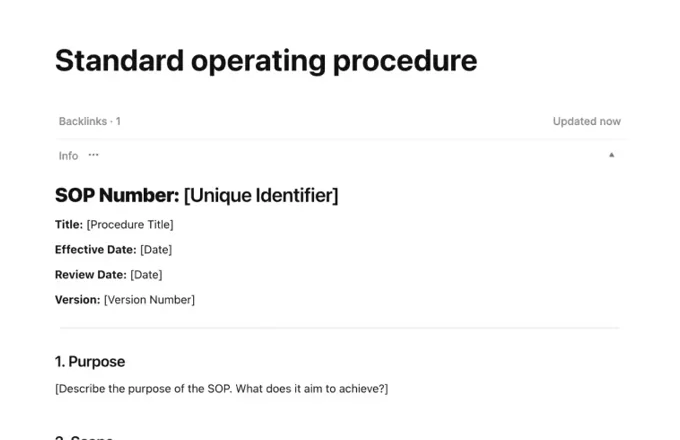
Modèle de procédure opératoire existant

Un modèle général de procédure opératoire standard. Adaptez les étapes et exceptions à un réglage réel.

Avant de commencer

Les questions de votre équipe.

Peut-on utiliser AFFiNE comme logiciel d’instructions de travail ?

Oui, pour rédiger et partager des instructions. Réunissez photos, étapes écrites et tableaux dans un document, puis dessinez la séquence sur un tableau blanc. Votre équipe maintient le contenu ; les validations contrôlées, signatures électroniques et synchronisations MES dépassent le cadre de cet exemple.

Comment organiser les procédures opératoires standard ?

Donnez à chaque procédure opératoire standard (SOP) un objectif, un responsable, une date de révision, une séquence d’étapes et des notes d’exception. Reliez les instructions propres à chaque tâche pour détailler les étapes et les vérifications. Dans AFFiNE, partez du modèle de SOP et actualisez l’explication lorsque le processus change ; conservez les enregistrements d’approbation formelle dans votre système contrôlé.

Référence méthodologique (en anglais) : glossaire de la qualité de l’ASQ.

AFFiNE remplace-t-il notre MES, PLM ou système qualité ?

Non. Utilisez AFFiNE pour les connaissances de fabrication et les explications de processus. Conservez les dossiers de production contrôlés et les processus spécialisés dans les systèmes approuvés à cet effet.

Pouvons-nous évaluer l’auto-hébergement ?

Oui. Docker Compose est la méthode documentée, avec connexion via votre fournisseur d’identité en OIDC. Examinez la documentation Enterprise avec votre équipe infrastructure, puis testez un processus représentatif avant un déploiement plus large.

L’IA est-elle nécessaire pour cet espace ?

Non. Ces processus utilisent des pages, canevas et tableaux sans nécessiter d’IA. Dans AFFiNE auto-hébergé, l’IA nécessite un fournisseur configuré et peut être désactivée. Examinez le fournisseur et les flux de données avant de l’activer.

Comment notre équipe devrait-elle commencer ?

Choisissez une tâche documentaire actuelle et quelques exemples de contenu autorisés. Vérifiez que l’équipe peut trouver, comprendre et transmettre le travail avant d’élargir l’usage.

Un échange sur votre équipe

Planifiez l’évaluation de votre documentation.

Échangez sur les instructions de travail, les connaissances des processus et leur maintien par votre équipe.

30 minutes sur Google Meet · Choisissez un créneau disponible

Vous préférez un e-mail ? Contacter l’équipe commerciale