AFFiNE pour la cybersécurité

Modélisation des menaces et documentation de sécurité.

La documentation de modélisation des menaces décrit un système, ses flux de données et frontières de confiance, les menaces possibles et les mesures d’atténuation proposées. Utilisez AFFiNE pour relier schémas manuels, notes de preuves, hypothèses et responsables du suivi. Votre équipe effectue l’analyse ; AFFiNE ne découvre pas automatiquement les menaces et ne calcule pas de scores de risque.

30 minutes sur Google Meet Processus, déploiement et adéquation à votre équipe

Espace illustratif : revue du portail — contexte de recherche

Vue de l’espace de travail
Revue du portail — contexte de rechercheConstat de rechercheRevue du modèle de menacesRevue d’incidentTransfert de mission

Page · équipe de recherche · exemple fictif

Revue du portail — contexte de recherche

Périmètre
Portail client d’exemple
Hypothèse
Fournisseur d’identité de confiance
Revue
Vérifier la frontière des données

Les observations sont identifiées séparément des hypothèses de travail.

Même projet · canevas sans bords
Revue du portail — contexte de recherche — canevas illustratifNœuds : identité, portail, service, stockage, qu’est-ce qui traverse ici ?. Connexions : identité vers portail (supposé fiable) ; portail vers service ; service vers stockage (données) ; qu’est-ce qui traverse ici ? vers stockage. Une frontière en pointillés intitulée « Exemple de périmètre de service ».EXEMPLE DE PÉRIMÈTRE DE SERVICE
Identité
Portail
Service
Stockage
Qu’est-ce qui traverse ici ?
supposé fiable
données
  • Le portail d’exemple étudié, dans un périmètre de service dessiné à la main.
  • L’hypothèse d’identité est représentée par une connexion en pointillés supposée fiable.
  • Le chemin de données sortant du périmètre porte la question de revue.

Page + tableau

Constat de recherche

Consignez périmètre, sources et comportements observés dans une page. Séparez les constats confirmés des hypothèses, puis suivez les preuves restant à examiner.

  • Observé · Observation

    Comportement documenté

  • En cours · Hypothèse

    Hypothèse de frontière

  • Planifié · Revue

    Confirmer les preuves

Source → Observation → Hypothèse → Revue

Même projet · canevas sans bords
Constat de recherche — canevas illustratifNœuds : identité, portail, service, stockage, qu’est-ce qui traverse ici ?. Connexions : identité vers portail (supposé fiable) ; portail vers service ; service vers stockage (données) ; qu’est-ce qui traverse ici ? vers stockage. Une frontière en pointillés intitulée « Exemple de périmètre de service ».EXEMPLE DE PÉRIMÈTRE DE SERVICE
Identité
Portail
Service
Stockage
Qu’est-ce qui traverse ici ?
supposé fiable
données
  • Le portail d’exemple étudié, dans un périmètre de service dessiné à la main.
  • L’hypothèse d’identité est représentée par une connexion en pointillés supposée fiable.
  • Le chemin de données sortant du périmètre porte la question de revue.

Mode sans bords

Revue du modèle de menaces

Cartographiez composants système, flux de données et frontières de confiance sur le tableau blanc. Ajoutez hypothèses et questions de revue pour soutenir la modélisation manuelle des menaces par votre équipe.

Frontière
Exemple de périmètre de service
Hypothèse
Fournisseur d’identité de confiance
Question
Qu’est-ce qui traverse cette frontière ?
Même projet · canevas sans bords
Revue du modèle de menaces — canevas illustratifNœuds : identité, portail, service, stockage, traverse la frontière ?. Connexions : identité vers portail (fiable ?) ; portail vers service ; service vers stockage ; traverse la frontière ? vers stockage. Une frontière en pointillés intitulée « Frontière ».FRONTIÈRE
Identité
Portail
Service
Stockage
Traverse la frontière ?
fiable ?

Page + tableau

Revue d’incident

Construisez une chronologie à partir de la documentation de réponse aux incidents de l’équipe. Séparez les événements confirmés des hypothèses, puis consignez les enseignements et modifications proposées au guide d’intervention.

  1. Entrée 1 · Fait

    Événement relevé dans les dossiers de l’équipe

  2. Entrée 2 · Fait

    Revue menée avec les intervenants

  3. Constat · Conclusion

    Conclusion de la revue

  4. Suivi · Action

    Modification du guide d’intervention

Saisi manuellement · sans détection, réponse ni preuve forensique

Même projet · canevas sans bords
Revue d’incident — canevas illustratifNœuds : identité, portail, service, stockage, qu’est-ce qui traverse ici ?. Connexions : identité vers portail (supposé fiable) ; portail vers service ; service vers stockage (données) ; qu’est-ce qui traverse ici ? vers stockage. Une frontière en pointillés intitulée « Exemple de périmètre de service ».EXEMPLE DE PÉRIMÈTRE DE SERVICE
Identité
Portail
Service
Stockage
Qu’est-ce qui traverse ici ?
supposé fiable
données
  • Le portail d’exemple étudié, dans un périmètre de service dessiné à la main.
  • L’hypothèse d’identité est représentée par une connexion en pointillés supposée fiable.
  • Le chemin de données sortant du périmètre porte la question de revue.

Page

Transfert de mission

Rassemblez périmètre, constats, schémas et actions de suivi pour l’équipe destinataire. Explicitez les questions ouvertes et vérifiez la méthode de partage avant la livraison.

Périmètre
Exemple de revue de portail
Constats
Observations examinées
Points ouverts
Questions de suivi

Valider la méthode de partage avant la livraison

Cadre sans bords intégré

Export Markdown — tester le résultat avant la livraison

Même projet · canevas sans bords
Transfert de mission — canevas illustratifNœuds : identité, portail, service, stockage, qu’est-ce qui traverse ici ?. Connexions : identité vers portail (supposé fiable) ; portail vers service ; service vers stockage (données) ; qu’est-ce qui traverse ici ? vers stockage. Une frontière en pointillés intitulée « Exemple de périmètre de service ».EXEMPLE DE PÉRIMÈTRE DE SERVICE
Identité
Portail
Service
Stockage
Qu’est-ce qui traverse ici ?
supposé fiable
données
  • Le portail d’exemple étudié, dans un périmètre de service dessiné à la main.
  • L’hypothèse d’identité est représentée par une connexion en pointillés supposée fiable.
  • Le chemin de données sortant du périmètre porte la question de revue.
Espace de travail illustratif — contenu fictif, sans capture du produit ni étude de cas client. En mode sans bords : faites glisser les objets, déplacez la vue avec Main ou zoomez avec Ctrl/⌘ + défilement. Les outils de dessin sont des repères visuels.
  • Distinguer les constats des hypothèses de travail

    Illustré dans le processus 01

  • Expliquer les flux de données à travers les frontières de confiance

    Illustré dans le processus 02

  • Transformer les revues d’incident en mises à jour du guide d’intervention

    Illustré dans le processus 03 · processus 04

De la tâche à l’espace de travail

Des schémas de menaces aux revues d’incident.

Documentez les constats, discutez des frontières de confiance, examinez un incident et préparez un transfert de mission de conseil.

Correspondance tâches-fonctionnalités pour les quatre exemples de cette page
TâcheDocumentsMode sans bordsTableauxÉquipeExportRésultat
01 · Chercheur en sécuritéDocumenter les constats de recherche en sécuritéDocumentsTableauxConstat de recherche
02 · Architecte sécuritéDessiner un modèle de menacesDocumentsMode sans bordsÉquipeRevue du modèle de menaces
03 · Animateur de revueRédiger une revue après incidentDocumentsTableauxÉquipeRevue de cyberincident
04 · Consultant sécuritéPréparer un transfert de conseil en sécuritéDocumentsMode sans bordsExportTransfert de mission

01Chercheur en sécurité

Documenter les constats de recherche en sécurité

Consignez périmètre, sources et comportements observés dans une page. Séparez les constats confirmés des hypothèses, puis suivez les preuves restant à examiner.

Tâche
Conserver un constat avec son raisonnement
Dans AFFiNE
Page de recherche séparant observation et hypothèse, avec tableau de statut de revue
Résultat
Constat de recherche

Fonctionnalités utilisées

Page + tableauExemple fictif

Constat de recherche

  • ObservéObservationComportement documenté
  • En coursHypothèseHypothèse de frontière
  • PlanifiéRevueConfirmer les preuves

SourceObservationHypothèseRevue

Présentation illustrative avec contenu fictif — sans capture du produit.

02Architecte sécurité

Dessiner un modèle de menaces

Cartographiez composants système, flux de données et frontières de confiance sur le tableau blanc. Ajoutez hypothèses et questions de revue pour soutenir la modélisation manuelle des menaces par votre équipe.

Tâche
Mener une revue manuelle du modèle de menaces
Dans AFFiNE
Frontières dessinées en mode sans bords ; hypothèses expliquées dans des notes liées et modifiées ensemble
Résultat
Revue du modèle de menaces

Fonctionnalités utilisées

Mode sans bordsExemple fictif

Revue du modèle de menaces

Revue du modèle de menaces — canevas illustratifNœuds : identité, portail, service, stockage, traverse la frontière ?. Connexions : identité vers portail (fiable ?) ; portail vers service ; service vers stockage ; traverse la frontière ? vers stockage. Une frontière en pointillés intitulée « Frontière ».FRONTIÈRE
Identité
Portail
Service
Stockage
Traverse la frontière ?
fiable ?
Frontière
Exemple de périmètre de service
Hypothèse
Fournisseur d’identité de confiance
Question
Qu’est-ce qui traverse cette frontière ?
Présentation illustrative avec contenu fictif — sans capture du produit.

03Animateur de revue

Rédiger une revue après incident

Construisez une chronologie à partir de la documentation de réponse aux incidents de l’équipe. Séparez les événements confirmés des hypothèses, puis consignez les enseignements et modifications proposées au guide d’intervention.

Tâche
Transformer une revue d’incident en connaissances d’équipe
Dans AFFiNE
Chronologie rédigée à partir des dossiers d’équipe, faits séparés des hypothèses, suivi dans un tableau
Résultat
Revue de cyberincident

Fonctionnalités utilisées

Page + tableauExemple fictif

Revue de cyberincident

  1. Entrée 1FaitÉvénement relevé dans les dossiers de l’équipe
  2. Entrée 2FaitRevue menée avec les intervenants
  3. ConstatConclusionConclusion de la revue
  4. SuiviActionModification du guide d’intervention

Saisi manuellement · sans détection, réponse ni preuve forensique

Présentation illustrative avec contenu fictif — sans capture du produit.

04Consultant sécurité

Préparer un transfert de conseil en sécurité

Rassemblez périmètre, constats, schémas et actions de suivi pour l’équipe destinataire. Explicitez les questions ouvertes et vérifiez la méthode de partage avant la livraison.

Tâche
Livrer un dossier de transfert de conseil complet
Dans AFFiNE
Page de transfert reliant constats et schéma ; export Markdown validé avant livraison
Résultat
Transfert de mission

Fonctionnalités utilisées

PageExemple fictif

Transfert de mission

Périmètre

Exemple de revue de portail

Constats

Observations examinées

Points ouverts

Questions de suivi

Cadre sans bords intégré

Export Markdowntester le résultat avant la livraison

Valider la méthode de partage avant la livraison

Présentation illustrative avec contenu fictif — sans capture du produit.

De l’exemple à l’évaluation

Discutez de votre processus de documentation de sécurité.

Échangez sur les revues manuelles de modèles de menaces, notes de recherche et transferts de mission.

Réserver une démo

Choisissez un créneau avec l’équipe AFFiNE.

Un espace de travail connecté

Rédigez dans une page. Passez le même document en canevas.

Les exemples ci-dessus utilisent les mêmes composants.

  • Exemple illustratif

    Documents

    Des pages lisibles avec références, images et blocs enrichis.

    Découvrir Docs
  • Exemple illustratif

    Tableau blanc sans bords

    Un canevas pour montrer les relations entre idées et systèmes.

    Découvrir Edgeless
  • Exemple illustratif

    Tableaux et espace d’équipe

    Suivez les points ouverts et modifiez ensemble dans des espaces partagés.

    Découvrir Teamhub

Exemples illustratifs de documents, tableaux blancs et tableaux — sans captures du produit ni études de cas sectorielles.

Déploiement et évaluation

Choisissez le mode de fonctionnement de l’espace.

Évaluez l’usage, l’infrastructure et la configuration IA avec les personnes qui exploiteront l’espace.

Illustration d’un espace de travail cloud hébergé

Espace de travail hébergé

Testez un processus avec des exemples de contenu autorisés avant de passer à l’échelle.

  • Application web AFFiNE
  • Un espace de travail d’équipe
  • Aucun serveur à gérer
Discuter du déploiement cloud
Auto-héberger AFFiNE

Prérequis

1 / Docker

Installez Docker et Docker Compose sur votre machine.

2 / Télécharger le dernier fichier Compose

Téléchargez compose.yml depuis le dépôt AFFiNE.

3 / Préparer le fichier d’environnement

Examinez les variables d’environnement de votre déploiement.

Auto-hébergé

Pour AFFiNE auto-hébergé, Docker Compose est la méthode de déploiement documentée. Les données de l’espace et les fichiers importés utilisent l’infrastructure et le stockage que vous configurez.

  • Docker Compose
  • PostgreSQL
  • Stockage de fichiers ou S3
  • Connexion OIDC
  • Connectez-vous via votre fournisseur d’identitéAFFiNE auto-hébergé prend en charge OIDC. Examinez les rôles de l’espace et l’accès aux documents selon vos exigences.
  • L’IA est facultativeL’IA en auto-hébergement nécessite un fournisseur configuré et peut être désactivée. L’utilisation de votre propre clé est indiquée comme expérimentale.
  • Licences pour réseaux restreintsUne licence installable s’active sans contacter les serveurs de licences AFFiNE. Cela ne rend pas à lui seul toutes les fonctions disponibles hors ligne.
  • Sauvegarde et restaurationLe processus est documenté, y compris une restauration de test. Exécutez-le dans votre environnement.
  1. Quels contenus de mission peuvent être stockés, et où ?
  2. Comment les accès seront-ils séparés entre les missions ?
  3. L’IA est-elle activée, et avec quel fournisseur configuré ?

Cette page ne fait aucune affirmation sur SAML, SCIM, les certifications sectorielles ou l’approbation d’un usage particulier.

Références produit : AFFiNE Enterprise et documentation en anglais sur Docker Compose, la connexion OIDC et la configuration de l’IA.

Poursuivre l’exploration · Modèle général

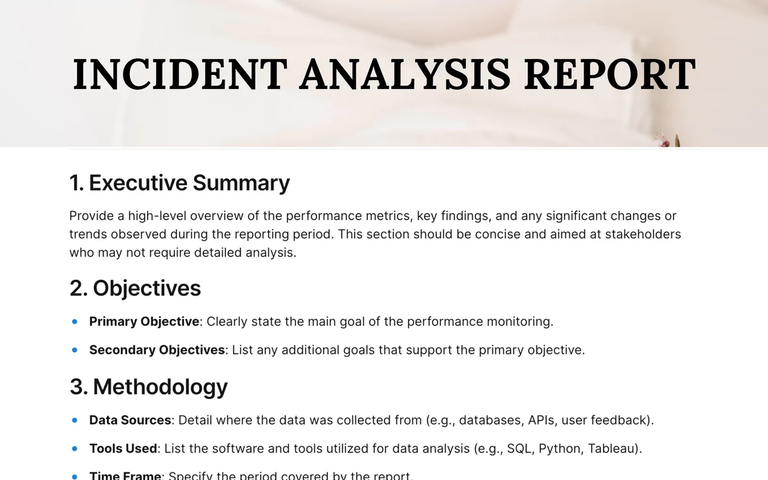
Modèle existant de rapport d’analyse d’incident

Un modèle général d’analyse d’incident. Adaptez ses sections à une revue de sécurité après événement.

Avant de commencer

Les questions de votre équipe.

Comment créer un schéma de modèle de menaces dans AFFiNE ?

Définissez le système et le périmètre, dessinez les composants, flux de données et frontières de confiance, puis consignez les menaces possibles et les mesures d’atténuation proposées. Pour chaque question ouverte, ajoutez une référence à un élément de preuve et un responsable. Utilisez la page associée pour consigner les décisions de revue et réexaminez le modèle lorsque le système change. Votre équipe fournit l’analyse.

Référence méthodologique (en anglais) : guide OWASP de modélisation des menaces.

AFFiNE remplace-t-il les outils dédiés à la modélisation des menaces ?

Non. AFFiNE prend en charge les schémas manuels et les notes collaboratives. Il ne fournit pas de découverte automatisée des menaces, de score de risque ni de bibliothèque complète de menaces.

AFFiNE peut-il aider à documenter la réponse aux incidents ?

Utilisez-le pour rédiger des notes de revue, reconstruire une chronologie à partir des dossiers d’équipe et suivre les modifications proposées au guide d’intervention. La détection, la réponse automatisée et la gestion des preuves forensiques restent dans les systèmes spécialisés.

Pouvons-nous évaluer l’auto-hébergement ?

Oui. Docker Compose est la méthode documentée, avec connexion via votre fournisseur d’identité en OIDC. Examinez la documentation Enterprise avec votre équipe infrastructure, puis testez un processus représentatif avant un déploiement plus large.

L’IA est-elle nécessaire pour cet espace ?

Non. Ces processus utilisent des pages, canevas et tableaux sans nécessiter d’IA. Dans AFFiNE auto-hébergé, l’IA nécessite un fournisseur configuré et peut être désactivée. Examinez le fournisseur et les flux de données avant de l’activer.

Comment notre équipe devrait-elle commencer ?

Choisissez une tâche documentaire actuelle et quelques exemples de contenu autorisés. Vérifiez que l’équipe peut trouver, comprendre et transmettre le travail avant d’élargir l’usage.

Un échange sur votre équipe

Évaluez AFFiNE pour votre équipe sécurité.

Échangez sur les revues manuelles de modèles de menaces, notes de recherche et transferts de mission.

30 minutes sur Google Meet · Choisissez un créneau disponible

Vous préférez un e-mail ? Contacter l’équipe commerciale