AFFiNE pour les services informatiques

La documentation IT des projets clients.

La documentation IT explique comment un système est construit, configuré, exploité et transmis à une autre équipe. Utilisez AFFiNE pour relier schémas d’architecture, notes de configuration, décisions et procédures de support. Une transmission utile indique le responsable actuel, les références aux sources, les problèmes non résolus et la prochaine action de l’équipe destinataire.

30 minutes sur Google Meet Processus, déploiement et adéquation à votre équipe

Espace illustratif : synthèse de solution — migration du portail

Vue de l’espace de travail
Synthèse de solution — migration du portailEspace d’implémentationTransfert techniqueNote de connaissances d’assistanceNotes de réunion

Page · équipe solutions · exemple fictif

Synthèse de solution — migration du portail

Périmètre
Remplacer le point d’accès aux documents
Décision
Conserver le fournisseur d’identité existant
Transfert
Questions d’exploitation

Question de conception ouverte : confirmer les besoins de conservation avec le client.

Même projet · canevas sans bords
Synthèse de solution — migration du portail — canevas illustratifNœuds : utilisateurs, nouveau portail, stockage documentaire, fournisseur d’identité, transfert à l’exploitation. Connexions : utilisateurs vers nouveau portail ; nouveau portail vers stockage documentaire ; nouveau portail vers fournisseur d’identité (connexion · conservée) ; fournisseur d’identité vers transfert à l’exploitation (questions).
Utilisateurs
Nouveau portail
Stockage documentaire
Fournisseur d’identité
Transfert à l’exploitation
connexion · conservée
questions
  • Le nouveau point d’accès prévu, entre les utilisateurs et le stockage documentaire existant.
  • La décision de conserver le fournisseur d’identité actuel, représentée sur le chemin de connexion.
  • Les questions pour l’équipe d’exploitation sont reliées du schéma au transfert.

Mode sans bords

Espace d’implémentation

Dessinez les composants du système et leurs connexions. Expliquez les choix de conception, hypothèses et questions ouvertes dans une synthèse à côté du schéma.

Hypothèse
Service d’identité existant
Option
Point d’accès documentaire partagé
Question
Confirmer les besoins de conservation
Même projet · canevas sans bords
Espace d’implémentation — canevas illustratifNœuds : besoin client, cartographie système, options, décision, besoins de conservation ?. Connexions : besoin client vers cartographie système ; cartographie système vers options ; options vers décision (choisie) ; besoins de conservation ? vers décision (bloque).
Besoin client
Cartographie système
Options
Décision
Besoins de conservation ?
choisie
bloque

Page + tableau

Transfert technique

Regroupez périmètre du projet, notes de configuration et liste de contrôle de livraison. Suivez les responsables et points ouverts dans un tableau actualisé par l’équipe projet.

ÉlémentResponsableStatut
Pilote de migration documentaireÉquipe de réalisationRevoir les hypothèses
Besoins de conservationArchitecte de solutionsQuestion ouverte
Procédures d’exploitationConsultantEn rédaction

Tableau tenu manuellement · sans automatisation des tickets

Même projet · canevas sans bords
Transfert technique — canevas illustratifNœuds : utilisateurs, nouveau portail, stockage documentaire, fournisseur d’identité, transfert à l’exploitation. Connexions : utilisateurs vers nouveau portail ; nouveau portail vers stockage documentaire ; nouveau portail vers fournisseur d’identité (connexion · conservée) ; fournisseur d’identité vers transfert à l’exploitation (questions).
Utilisateurs
Nouveau portail
Stockage documentaire
Fournisseur d’identité
Transfert à l’exploitation
connexion · conservée
questions
  • Le nouveau point d’accès prévu, entre les utilisateurs et le stockage documentaire existant.
  • La décision de conserver le fournisseur d’identité actuel, représentée sur le chemin de connexion.
  • Les questions pour l’équipe d’exploitation sont reliées du schéma au transfert.

Page

Note de connaissances d’assistance

Reliez la vue d’architecture, les procédures d’exploitation et les problèmes ouverts depuis une page de transfert. Vérifiez le partage ou l’export Markdown avant la livraison.

Contexte système
Notes d’architecture
Exploitation
Procédures connues
Points ouverts
Questions pour l’équipe suivante

Export Markdown disponible · tester d’abord la méthode de partage

Cadre sans bords intégré

Export Markdown — tester le résultat avant la livraison

Même projet · canevas sans bords
Note de connaissances d’assistance — canevas illustratifNœuds : utilisateurs, nouveau portail, stockage documentaire, fournisseur d’identité, transfert à l’exploitation. Connexions : utilisateurs vers nouveau portail ; nouveau portail vers stockage documentaire ; nouveau portail vers fournisseur d’identité (connexion · conservée) ; fournisseur d’identité vers transfert à l’exploitation (questions).
Utilisateurs
Nouveau portail
Stockage documentaire
Fournisseur d’identité
Transfert à l’exploitation
connexion · conservée
questions
  • Le nouveau point d’accès prévu, entre les utilisateurs et le stockage documentaire existant.
  • La décision de conserver le fournisseur d’identité actuel, représentée sur le chemin de connexion.
  • Les questions pour l’équipe d’exploitation sont reliées du schéma au transfert.

Page

Notes de réunion

Transformez les questions récurrentes d’assistance en pages réutilisables. Indiquez la configuration, sa justification et un lien vers les notes d’implémentation.

Pourquoi cette configuration ?

Justification de conception rédigée une fois et liée depuis les notes d’assistance.

Associé
Note d’implémentation
Même projet · canevas sans bords
Notes de réunion — canevas illustratifNœuds : utilisateurs, nouveau portail, stockage documentaire, fournisseur d’identité, transfert à l’exploitation. Connexions : utilisateurs vers nouveau portail ; nouveau portail vers stockage documentaire ; nouveau portail vers fournisseur d’identité (connexion · conservée) ; fournisseur d’identité vers transfert à l’exploitation (questions).
Utilisateurs
Nouveau portail
Stockage documentaire
Fournisseur d’identité
Transfert à l’exploitation
connexion · conservée
questions
  • Le nouveau point d’accès prévu, entre les utilisateurs et le stockage documentaire existant.
  • La décision de conserver le fournisseur d’identité actuel, représentée sur le chemin de connexion.
  • Les questions pour l’équipe d’exploitation sont reliées du schéma au transfert.
Espace de travail illustratif — contenu fictif, sans capture du produit ni étude de cas client. En mode sans bords : faites glisser les objets, déplacez la vue avec Main ou zoomez avec Ctrl/⌘ + défilement. Les outils de dessin sont des repères visuels.
  • Expliquer les choix d’architecture à côté du schéma

    Illustré dans le processus 01

  • Garder visibles le périmètre et les responsables de l’implémentation

    Illustré dans le processus 02

  • Réutiliser les réponses aux questions d’assistance récurrentes

    Illustré dans le processus 04

De la tâche à l’espace de travail

La documentation IT, de l’architecture à l’assistance.

Créez une synthèse de solution, suivez les notes d’implémentation, préparez un transfert et réutilisez les réponses d’assistance.

Correspondance tâches-fonctionnalités pour les quatre exemples de cette page
TâcheDocumentsMode sans bordsTableauxÉquipeExportRésultat
01 · Architecte de solutionsRédiger la documentation d’architecture logicielleDocumentsMode sans bordsSynthèse de solution
02 · Responsable de réalisationOrganiser la documentation d’implémentationDocumentsTableauxÉquipeEspace d’implémentation
03 · ConsultantPréparer un transfert techniqueDocumentsMode sans bordsExportTransfert technique
04 · Équipe assistanceCréer une base de connaissances ITDocumentsÉquipeNote de connaissances d’assistance

01Architecte de solutions

Rédiger la documentation d’architecture logicielle

Dessinez les composants du système et leurs connexions. Expliquez les choix de conception, hypothèses et questions ouvertes dans une synthèse à côté du schéma.

Tâche
Expliquer au client une architecture proposée
Dans AFFiNE
Relations système dessinées en mode sans bords ; chaque choix expliqué dans la page
Résultat
Synthèse de solution

Fonctionnalités utilisées

Mode sans bordsExemple fictif

Synthèse de solution

Synthèse de solution — canevas illustratifNœuds : besoin client, cartographie système, options, décision, besoins de conservation ?. Connexions : besoin client vers cartographie système ; cartographie système vers options ; options vers décision (choisie) ; besoins de conservation ? vers décision (bloque).
Besoin client
Cartographie système
Options
Décision
Besoins de conservation ?
choisiebloque
Hypothèse
Service d’identité existant
Option
Point d’accès documentaire partagé
Question
Confirmer les besoins de conservation
Présentation illustrative avec contenu fictif — sans capture du produit.

02Responsable de réalisation

Organiser la documentation d’implémentation

Regroupez périmètre du projet, notes de configuration et liste de contrôle de livraison. Suivez les responsables et points ouverts dans un tableau actualisé par l’équipe projet.

Tâche
Démarrer la réalisation avec les échanges actuels regroupés au même endroit
Dans AFFiNE
Page de périmètre avec un tableau simple tenu par l’équipe
Résultat
Espace d’implémentation

Fonctionnalités utilisées

Page + tableauExemple fictif

Espace d’implémentation

ÉlémentResponsableStatut
Pilote de migration documentaireÉquipe de réalisationRevoir les hypothèses
Besoins de conservationArchitecte de solutionsQuestion ouverte
Procédures d’exploitationConsultantEn rédaction

Tableau tenu manuellement · sans automatisation des tickets

Présentation illustrative avec contenu fictif — sans capture du produit.

03Consultant

Préparer un transfert technique

Reliez la vue d’architecture, les procédures d’exploitation et les problèmes ouverts depuis une page de transfert. Vérifiez le partage ou l’export Markdown avant la livraison.

Tâche
Fournir au client un dossier de transfert facile à parcourir
Dans AFFiNE
Page de transfert reliant notes d’architecture et canevas ; export Markdown testé avant livraison
Résultat
Transfert technique

Fonctionnalités utilisées

PageExemple fictif

Transfert technique

Contexte système

Notes d’architecture

Exploitation

Procédures connues

Points ouverts

Questions pour l’équipe suivante

Cadre sans bords intégré

Export Markdowntester le résultat avant la livraison

Export Markdown disponible · tester d’abord la méthode de partage

Présentation illustrative avec contenu fictif — sans capture du produit.

04Équipe assistance

Créer une base de connaissances IT

Transformez les questions récurrentes d’assistance en pages réutilisables. Indiquez la configuration, sa justification et un lien vers les notes d’implémentation.

Tâche
Répondre une fois à une question récurrente, avec son raisonnement
Dans AFFiNE
Page réutilisable dans l’espace partagé, liée à la note d’implémentation
Résultat
Note de connaissances d’assistance

Fonctionnalités utilisées

PageExemple fictif

Note de connaissances d’assistance

Pourquoi cette configuration ?

Justification de conception rédigée une fois et liée depuis les notes d’assistance.

AssociéNote d’implémentation

Présentation illustrative avec contenu fictif — sans capture du produit.

De l’exemple à l’évaluation

Discutez de votre processus documentaire client.

Échangez sur les notes d’architecture, les transferts de projet et les exigences d’accès de votre équipe.

Réserver une démo

Choisissez un créneau avec l’équipe AFFiNE.

Un espace de travail connecté

Rédigez dans une page. Passez le même document en canevas.

Les exemples ci-dessus utilisent les mêmes composants.

  • Exemple illustratif

    Documents

    Des pages lisibles avec références, images et blocs enrichis.

    Découvrir Docs
  • Exemple illustratif

    Tableau blanc sans bords

    Un canevas pour montrer les relations entre idées et systèmes.

    Découvrir Edgeless
  • Exemple illustratif

    Tableaux et espace d’équipe

    Suivez les points ouverts et modifiez ensemble dans des espaces partagés.

    Découvrir Teamhub

Exemples illustratifs de documents, tableaux blancs et tableaux — sans captures du produit ni études de cas sectorielles.

Déploiement et évaluation

Choisissez le mode de fonctionnement de l’espace.

Évaluez l’usage, l’infrastructure et la configuration IA avec les personnes qui exploiteront l’espace.

Illustration d’un espace de travail cloud hébergé

Espace de travail hébergé

Testez un processus avec des exemples de contenu autorisés avant de passer à l’échelle.

  • Application web AFFiNE
  • Un espace de travail d’équipe
  • Aucun serveur à gérer
Discuter du déploiement cloud
Auto-héberger AFFiNE

Prérequis

1 / Docker

Installez Docker et Docker Compose sur votre machine.

2 / Télécharger le dernier fichier Compose

Téléchargez compose.yml depuis le dépôt AFFiNE.

3 / Préparer le fichier d’environnement

Examinez les variables d’environnement de votre déploiement.

Auto-hébergé

Pour AFFiNE auto-hébergé, Docker Compose est la méthode de déploiement documentée. Les données de l’espace et les fichiers importés utilisent l’infrastructure et le stockage que vous configurez.

  • Docker Compose
  • PostgreSQL
  • Stockage de fichiers ou S3
  • Connexion OIDC
  • Connectez-vous via votre fournisseur d’identitéAFFiNE auto-hébergé prend en charge OIDC. Examinez les rôles de l’espace et l’accès aux documents selon vos exigences.
  • L’IA est facultativeL’IA en auto-hébergement nécessite un fournisseur configuré et peut être désactivée. L’utilisation de votre propre clé est indiquée comme expérimentale.
  • Licences pour réseaux restreintsUne licence installable s’active sans contacter les serveurs de licences AFFiNE. Cela ne rend pas à lui seul toutes les fonctions disponibles hors ligne.
  • Sauvegarde et restaurationLe processus est documenté, y compris une restauration de test. Exécutez-le dans votre environnement.
  1. Les contenus clients partageront-ils un espace avec les connaissances internes ?
  2. Comment chaque dossier de transfert sera-t-il partagé ou exporté ?
  3. Quel fournisseur d’identité le pilote doit-il utiliser ?

Cette page ne fait aucune affirmation sur SAML, SCIM, les certifications sectorielles ou l’approbation d’un usage particulier.

Références produit : AFFiNE Enterprise et documentation en anglais sur Docker Compose, la connexion OIDC et la configuration de l’IA.

Poursuivre l’exploration · Modèle général

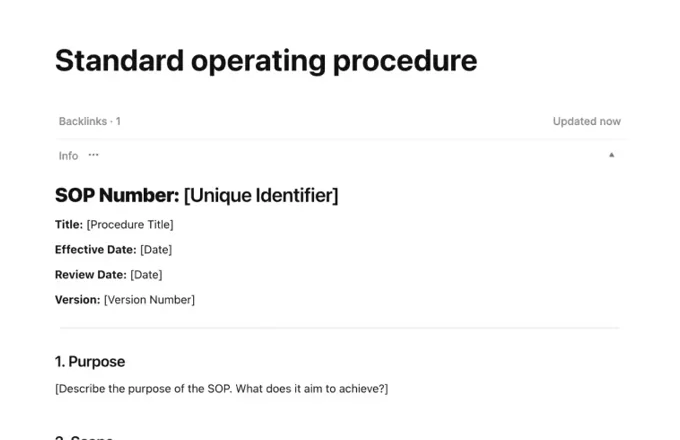
Modèle de procédure opératoire existant

Un modèle général de procédure pour documenter une tâche d’exploitation reproductible.

Avant de commencer

Les questions de votre équipe.

Comment les équipes de services peuvent-elles utiliser AFFiNE pour la documentation IT ?

Utilisez les documents pour les notes de configuration et procédures, les tableaux blancs pour l’architecture, et les tableaux pour les responsables et questions ouvertes. Ces exemples concernent la documentation ; la découverte des actifs, les coffres-forts de mots de passe, le RMM et l’automatisation des tickets restent dans les outils spécialisés.

Que doit contenir une documentation d’architecture logicielle ?

Consignez l’objectif du système, ses utilisateurs, composants, interfaces et contexte de déploiement, puis expliquez les décisions de conception et les questions non résolues. Nommez les éléments et les connexions du schéma pour qu’une autre équipe puisse le lire sans son auteur. Dans AFFiNE, conservez le schéma à côté de ses hypothèses, références aux sources et notes de décision.

Référence pour les schémas (en anglais) : modèle C4 pour l’architecture logicielle.

Peut-on séparer les informations de différents clients ?

Évaluez les membres de l’espace, l’accès aux documents et les paramètres de partage selon vos exigences avant d’utiliser des contenus clients. Cet exemple n’établit pas l’isolation des locataires.

Pouvons-nous évaluer l’auto-hébergement ?

Oui. Docker Compose est la méthode documentée, avec connexion via votre fournisseur d’identité en OIDC. Examinez la documentation Enterprise avec votre équipe infrastructure, puis testez un processus représentatif avant un déploiement plus large.

L’IA est-elle nécessaire pour cet espace ?

Non. Ces processus utilisent des pages, canevas et tableaux sans nécessiter d’IA. Dans AFFiNE auto-hébergé, l’IA nécessite un fournisseur configuré et peut être désactivée. Examinez le fournisseur et les flux de données avant de l’activer.

Comment notre équipe devrait-elle commencer ?

Choisissez une tâche documentaire actuelle et quelques exemples de contenu autorisés. Vérifiez que l’équipe peut trouver, comprendre et transmettre le travail avant d’élargir l’usage.

Un échange sur votre équipe

Évaluez AFFiNE pour vos projets clients.

Échangez sur les notes d’architecture, les transferts de projet et les exigences d’accès de votre équipe.

30 minutes sur Google Meet · Choisissez un créneau disponible

Vous préférez un e-mail ? Contacter l’équipe commerciale