組織図テンプレート|無料のPDF・PowerPoint版と記入例
無料の組織図テンプレート。階層型・事業部制・マトリクス型・フラット型の見本と、実線・点線・兼務の書き方を収録。PDF・PowerPointの空白版と記入例、AFFiNEのホワイトボード版を配布します。
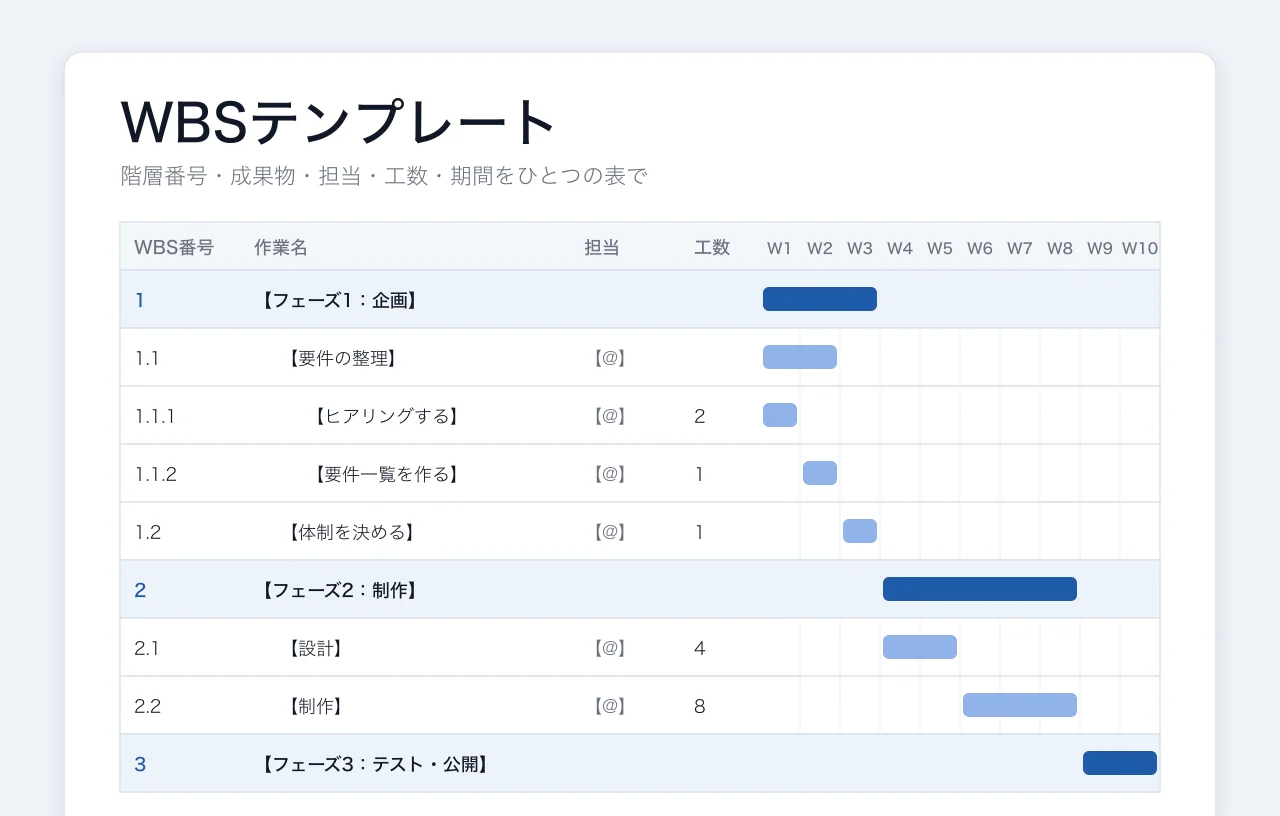
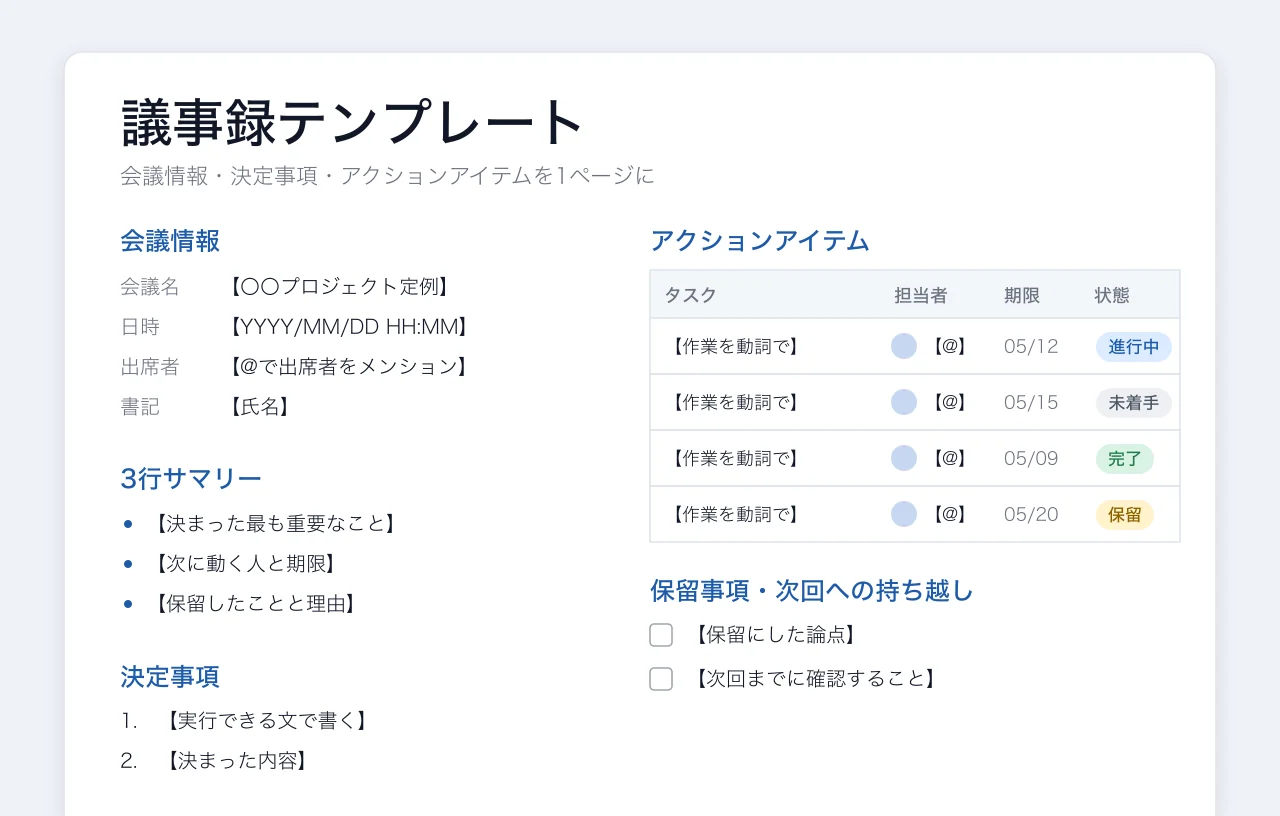
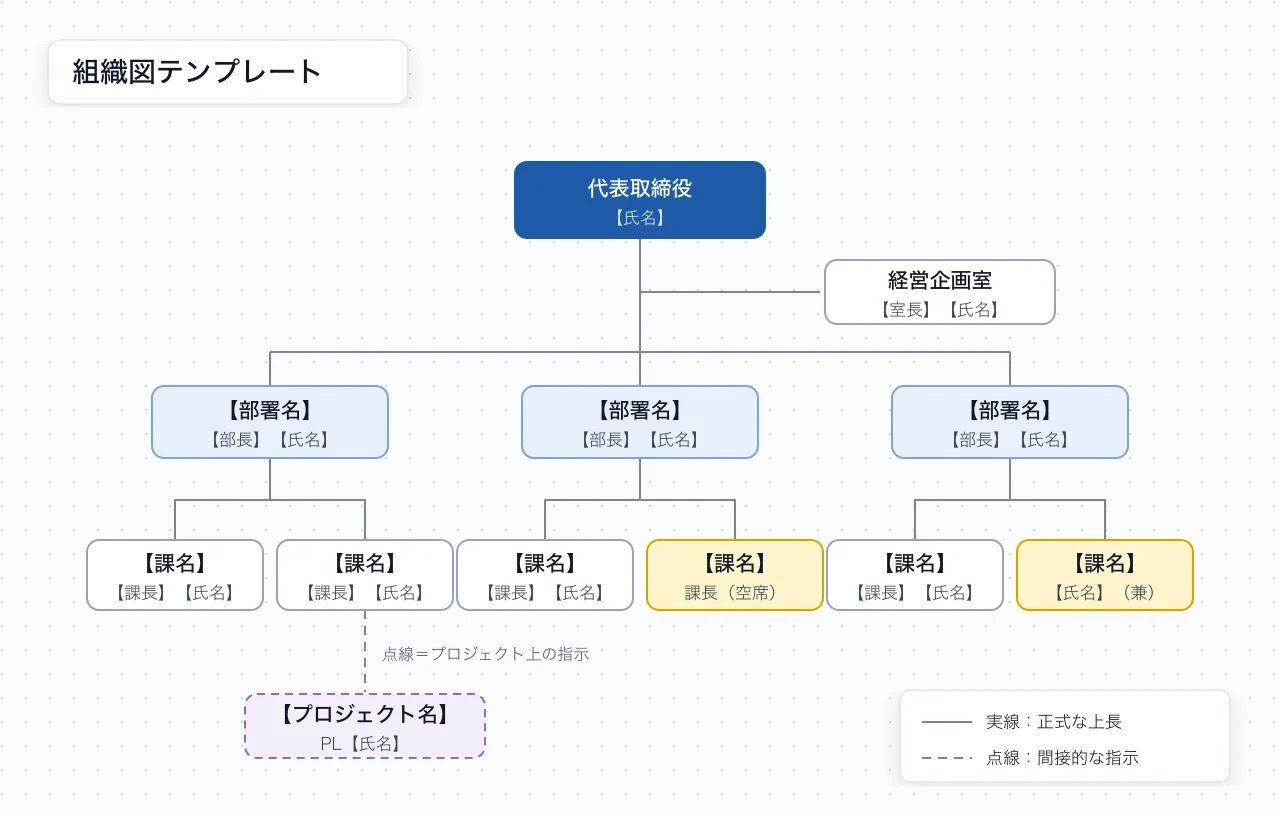
組織図テンプレートは、部署の階層と指揮命令系統(誰が誰に報告するか)を1枚の図で示すための雛形です。このページでは、AFFiNEのホワイトボード(Edgeless)で編集できる組織図テンプレートと、PDF・PowerPointの空白版と記入例を無料で配布しています。
AFFiNE版は、ホワイトボード上に次の要素を並べたテンプレートです。
箱の1行目は部署名、2行目は役職と氏名です。使わないフレームは削除してかまいません。
| 種類 | 特徴 | 向いている組織 |
|---|---|---|
| 階層型(職能別) | 部・課を上下に並べたピラミッド形。指揮命令系統が一本で分かりやすい | 部署の役割がはっきりしている会社、多くの中小企業 |
| 事業部制 | 事業ごとに営業や開発などの機能を持ち、本社の管理部門が横から支える | 複数の事業や商品群を持つ会社 |
| マトリクス型 | 職能部門と製品・プロジェクトの2つの軸で人を配置する。上司が2人になる | 部門をまたぐ製品チームが常にある会社 |
| フラット型 | 中間の階層が少なく、代表の下にチームが並ぶ | 少人数の会社、立ち上げ期のチーム |
迷ったら、まず「① 階層型」で現在の組織を正確に描き、必要に応じて他の形を検討するのが確実です。組織図の種類ごとの考え方や具体例は、組織図の作り方:種類・具体例・更新方法で詳しく解説しています。
組織図は、線と記号の意味が人によって違うと誤解のもとになります。テンプレートの凡例は次のルールで作っています。
凡例そのものを図の中に入れておくと、印刷やPDFで見る人にも同じ意味が伝わります。
架空の例: 株式会社ひなた食品、部署、役職、人物、日付はすべて説明のために作ったものです。
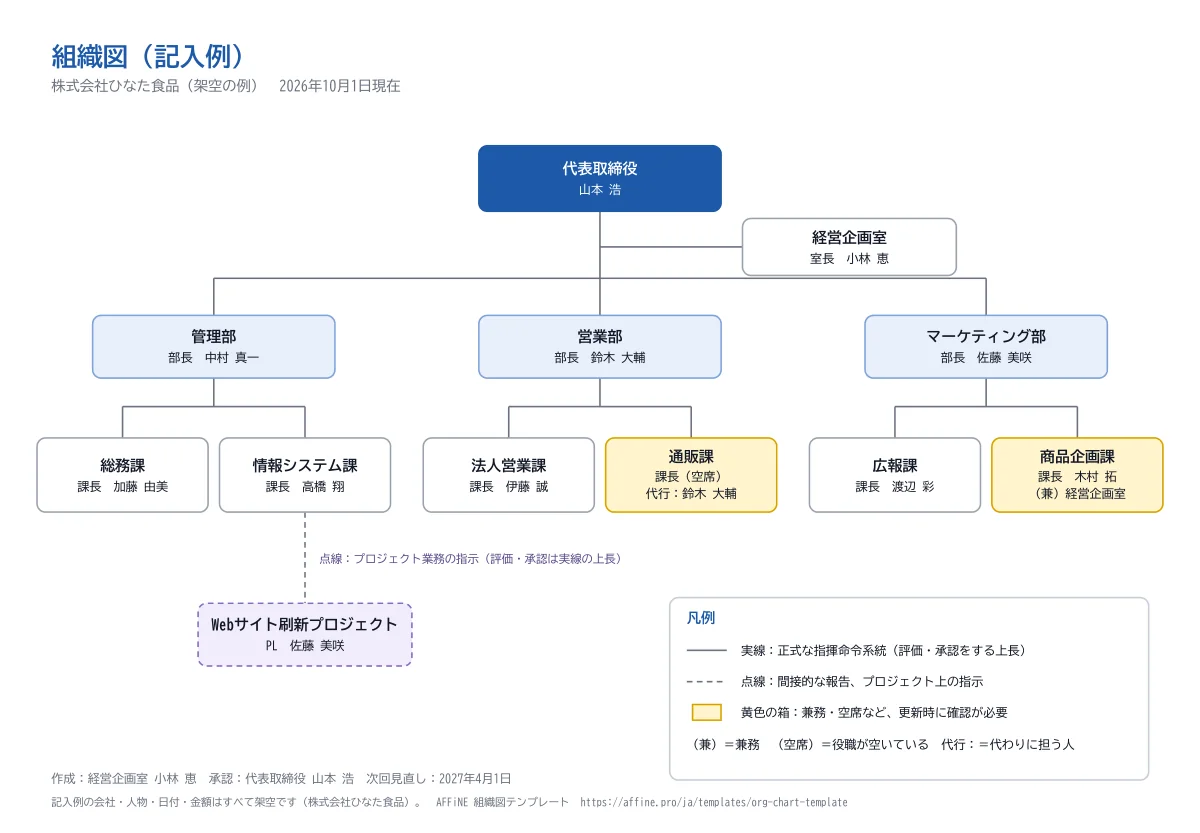
図:記入例のPDF。PowerPoint版も同じ配置です。
この記入例では、次の点を確認できます。
PowerPoint版の線は、箱に接続されていない直線です。箱を動かしたときは、線も合わせて動かしてください。部署を増やすときは、同じ大きさの箱を複製して横に並べます。ダウンロード版は「① 階層型」だけを収録しています。事業部制・マトリクス型・フラット型の見本は、AFFiNE版のテンプレートにあります。
組織図は、作った時点からずれ始めます。テンプレートの「更新ルール」欄に、次の内容を決めて書いておくと運用が続きます。
氏名、顔写真、連絡先などの個人情報は、目的に必要な範囲だけ載せます。社外向けの組織図では、氏名を省いて部署と役職だけにする方法もあります。
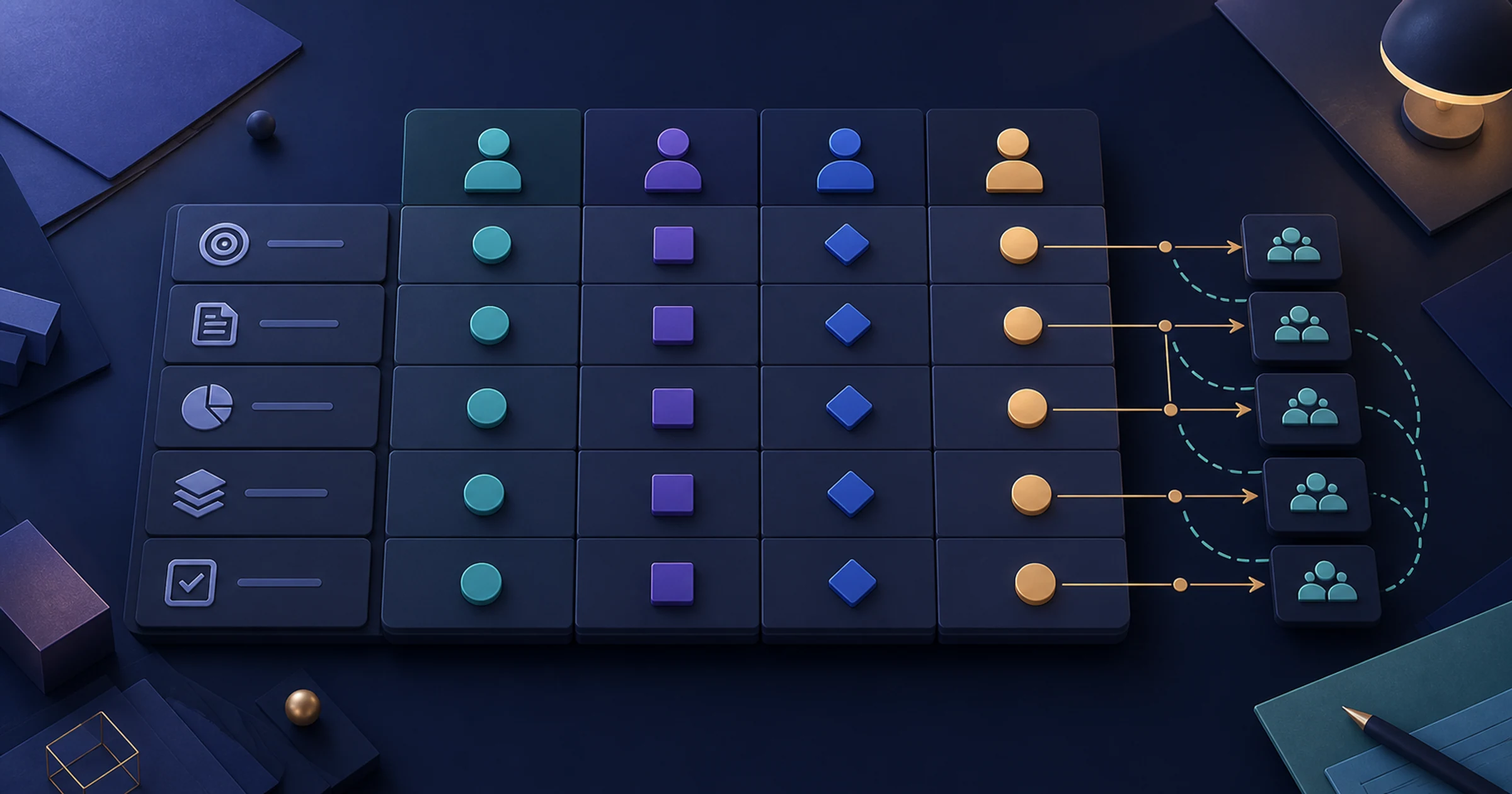
組織図が示すのは「誰が誰の上長か」という体制で、業務ごとの責任の分担までは表せません。案件ごとに実行者・承認者・相談先・報告先を決めたい場合は、RACIチャートを組み合わせます。
AFFiNEのEdgelessモードでは、図形の箱とコネクタ(線)を自由に配置できます。線のスタイルは実線と点線を選べるため、テンプレートの凡例どおりに書き分けられます。組織一覧の表やメモは、同じドキュメントの中に置いておけます。
なお、AFFiNEは人事データや表計算ファイルから組織図を自動で作る機能を持っていません。箱の配置や更新は手作業で行います。ホワイトボード機能の全体像はAFFiNEのホワイトボードで紹介しています。
一般的には、正式な上下関係ではない、間接的な報告やプロジェクト上の指示を表します。ただし会社によって意味が違うため、組織図の凡例に「点線=〇〇」と書いておくことが大切です。
主に所属する部署に箱を置き、兼務先を「(兼)〇〇」と書き添える方法が分かりやすく、おすすめです。兼務先の部署にも箱を描く場合は、主務と兼務の区別が付くように表記をそろえます。
自分で書き換えて使うならPowerPoint版、印刷や配布、手書きの下書きに使うならPDF版が向いています。チームで共同編集しながら更新していくなら、AFFiNE版のホワイトボードも選べます。
社内向けなら、連絡先を探しやすくなるため載せることが多いです。社外向けの資料や採用ページでは、目的に必要な範囲に絞り、役職だけにすることも検討してください。
組織変更や人事異動があったときに更新するのが基本です。そのうえで、変更がなくても年に数回など見直しの時期を決めておくと、古い組織図が出回るのを防げます。