WBSテンプレート|無料Excelの書き方と作成例
無料のWBSテンプレート(Excel・AFFiNE版)。WBS番号・成果物・担当・工数・期間と簡易ガントチャートを1つの表で管理。作成例、書き方の7手順、WBS辞書と100%ルールも解説します。
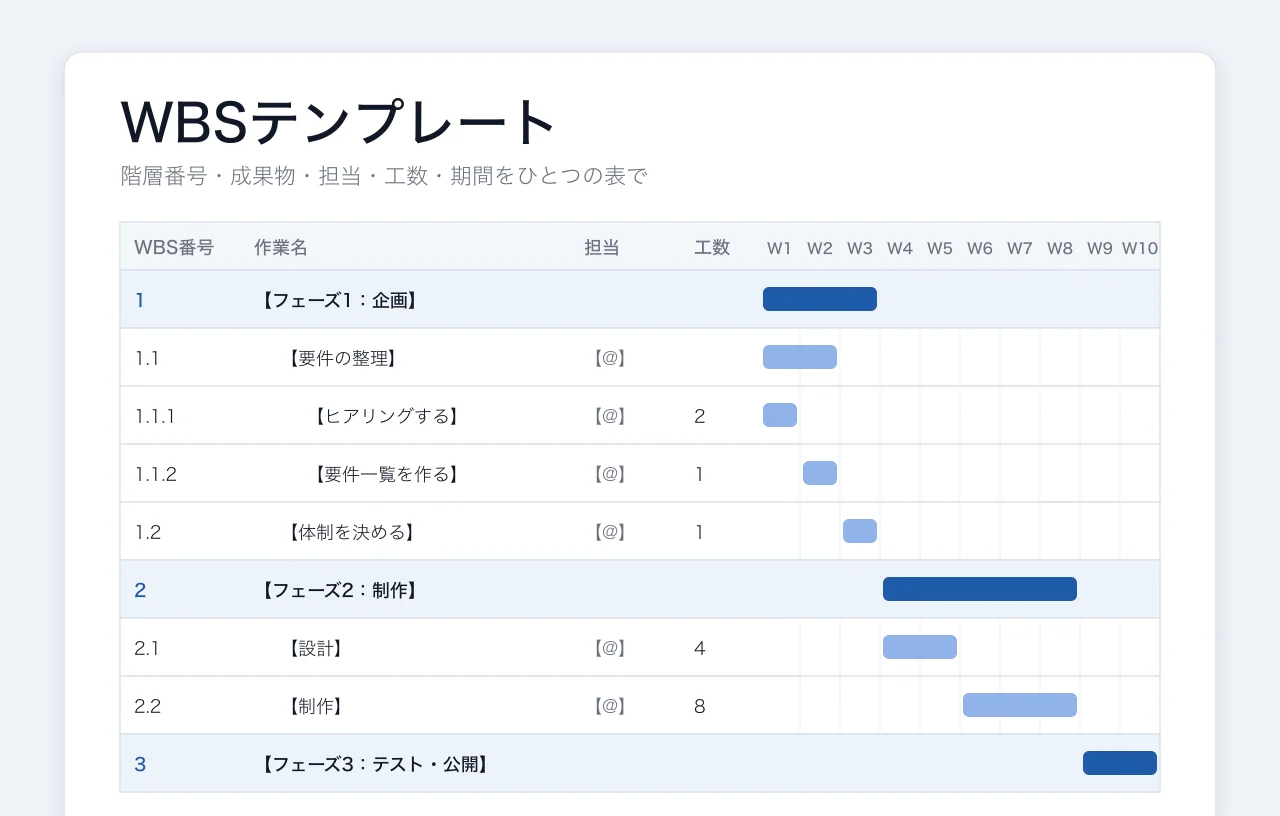
WBS(Work Breakdown Structure、作業分解構成図)は、プロジェクトの成果物と作業を階層に分けて洗い出す表です。このページでは、WBS番号・成果物・担当・工数・期間をまとめて管理できるWBSテンプレートを、Excel(空白・記入例)とAFFiNE版で無料配布し、書き方と作成例を紹介します。
WBSは「このプロジェクトで何を作り、そのためにどんな作業が必要か」を、上から下へ細かく分けていく考え方です。最上位にフェーズや大きな成果物を置き、その下に作業を並べ、番号を「1 → 1.1 → 1.1.1」のように付けていきます。
WBSを作るときに押さえておきたい用語は次の3つです。
ガントチャートとの違いは、答える問いです。WBSは「何をやるか」を洗い出し、ガントチャートは「いつやるか」を横棒で示します。WBSで作業を出し切ってから日程を入れると、ガントチャートの抜け漏れが減ります。ガントチャートの読み方と作り方は、ガントチャートとは?作り方・具体例・運用ルールで詳しく解説しています。
AFFiNE版は1ページのドキュメントで、次の7つのセクションに分かれています。
| 列 | 書く内容 | 例 |
|---|---|---|
| WBS番号 | 階層を表す番号 | 1、1.1、1.1.1 |
| 作業名 | フェーズや成果物、具体的な作業 | 要件定義 |
| 階層 | レベル1〜3 | レベル2 |
| 成果物 | 作業が終わると何ができるか | 要件定義書 |
| 担当 | 責任を持つ1人 | 高橋 翔 |
| 工数(人日) | 見積もった作業量 | 5 |
| 開始日・終了日 | 作業の期間 | 2026/10/12〜2026/10/16 |
| 先行作業 | 先に終わっている必要がある作業の番号 | 1.1 |
| 状態 | 未着手・進行中・レビュー中・完了・保留 | 完了 |
Excel版は「使い方」「WBS」「WBS辞書」「変更履歴」の4シートです。「WBS」シートは上と同じ列で、右側に週単位の簡易ガントチャートがあり、開始日と終了日を入れると期間のバーが表示されます。「階層」と「状態」はプルダウンから選べます。
架空の例: 株式会社ひなた食品、担当者、日付、工数はすべて説明のために作ったものです。食品メーカーが自社のWebサイトを約4か月でリニューアルするプロジェクトを、5つのフェーズに分けています。
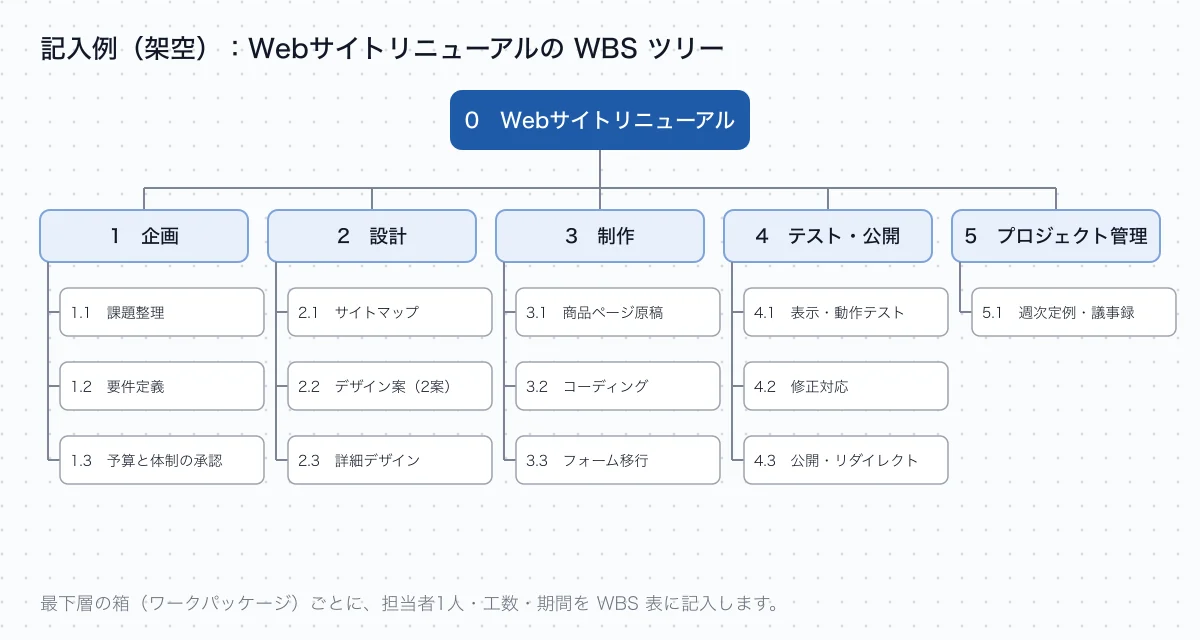
図:作成例のWBSツリー。番号は下の表と一致しています。
| WBS番号 | 作業名 | 成果物 | 担当 | 工数(人日) | 期間 | 先行作業 | 状態 |
|---|---|---|---|---|---|---|---|
| 1 | 企画 | 実施計画 | 佐藤 | 9 | 10/5〜10/19 | 完了 | |
| 1.1 | 現状サイトの課題整理 | 課題一覧 | 佐藤 | 3 | 10/5〜10/9 | 完了 | |
| 1.2 | 要件定義 | 要件定義書 | 高橋 | 5 | 10/12〜10/16 | 1.1 | 完了 |
| 1.3 | 予算と体制の承認 | 承認済みの実施計画 | 佐藤 | 1 | 10/19 | 1.2 | 完了 |
| 2 | 設計 | デザイン一式 | 田中 | 11 | 10/20〜11/24 | 進行中 | |
| 2.1 | サイトマップ作成 | サイトマップ | 田中 | 2 | 10/20〜10/21 | 1.3 | 完了 |
| 2.2 | デザイン案作成(2案) | デザイン案(A案・B案) | 田中 | 5 | 10/22〜10/28 | 2.1 | 完了 |
| 2.3 | トップページ詳細デザイン | 詳細デザイン | 田中 | 4 | 11/11〜11/24 | 2.2 | 進行中 |
| 3 | 制作 | テスト環境のサイト | 高橋 | 19 | 11/2〜12/23 | 進行中 | |
| 3.1 | 商品ページ原稿作成(20商品) | 商品ページ原稿 | 鈴木 | 6 | 11/2〜11/20 | 2.1 | 進行中 |
| 3.2 | コーディング | テスト環境のページ一式 | 高橋 | 10 | 11/25〜12/18 | 2.3、3.1 | 未着手 |
| 3.3 | 問い合わせフォーム移行 | 新しい問い合わせフォーム | 高橋 | 3 | 12/21〜12/23 | 3.2 | 未着手 |
| 4 | テスト・公開 | 公開済みサイト | 高橋 | 8 | 1/12〜2/1 | 未着手 | |
| 4.1 | 表示・動作テスト | テスト結果一覧 | 高橋 | 4 | 1/12〜1/15 | 3.2、3.3 | 未着手 |
| 4.2 | 修正対応 | 修正済みのページ | 田中 | 3 | 1/18〜1/20 | 4.1 | 未着手 |
| 4.3 | 公開・リダイレクト設定 | 公開済みサイト | 高橋 | 1 | 2/1 | 4.2 | 未着手 |
| 5 | プロジェクト管理 | 議事録・週次報告 | 佐藤 | 6 | 10/5〜1/29 | 進行中 | |
| 5.1 | 週次定例・議事録 | 議事録 | 佐藤 | 6 | 10/5〜1/29 | 進行中 |
期間は2026年10月〜2027年2月です。工数の合計は53人日で、レベル1の行の工数と期間は、その下の作業から集計しています。
この例では、次の点がWBSの基本ルールに沿っています。
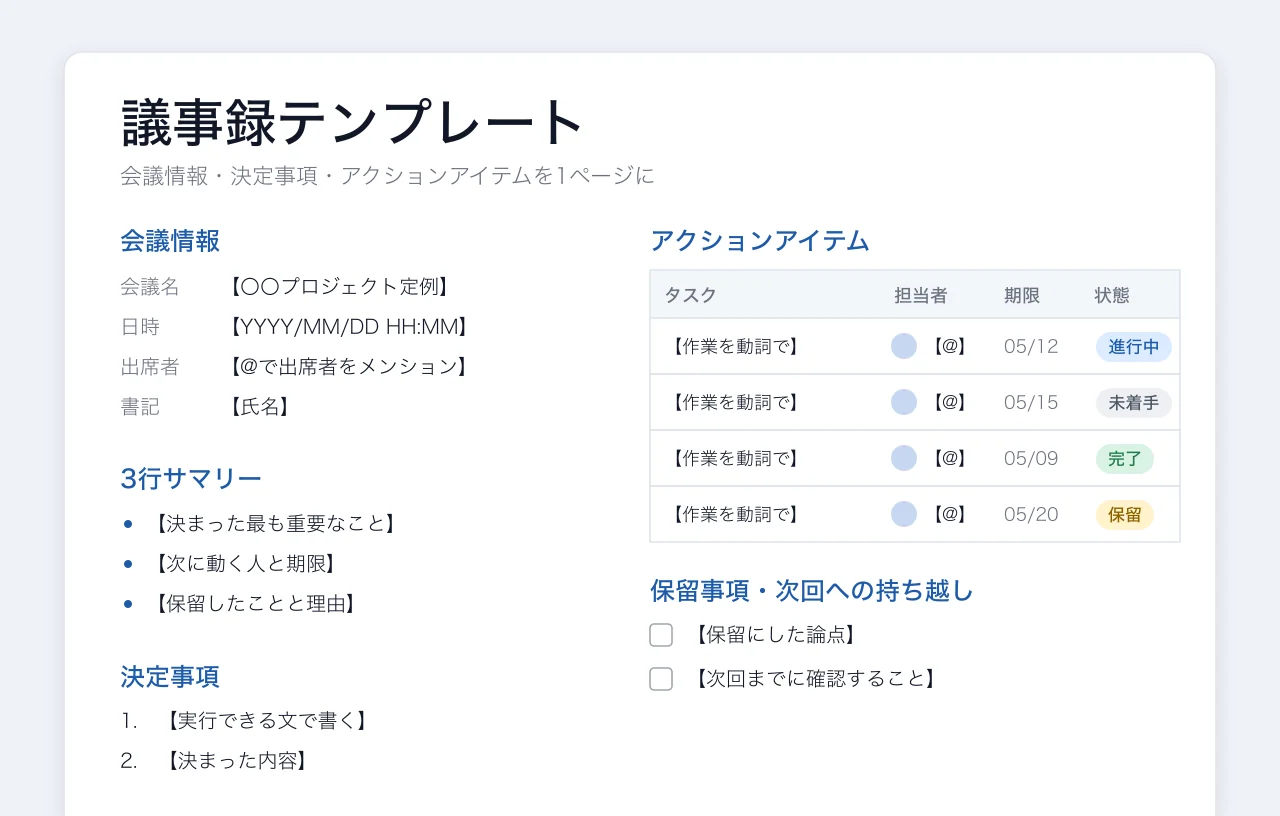
2.3の詳細デザインが「B案」になった経緯は、同じ架空のプロジェクトの議事録テンプレートの記入例に記録しています。
Microsoft Excel での利用を想定しています。簡易ガントチャートは、入力した開始日・終了日を週ごとに色で表示するだけで、先行作業から日程を自動で計算する機能はありません。日程を変えるときは、開始日と終了日を書き換えてください。
| よくある失敗 | 起きること | 直し方 |
|---|---|---|
| 部署名で分ける | 部署をまたぐ作業が抜ける | 成果物か工程で分ける |
| 粒度がばらばら | 進捗が比べられない | 最下層を同じくらいの大きさにそろえる |
| 管理作業を入れない | 会議やレビューの工数が見積もりから漏れる | 「プロジェクト管理」を1つのフェーズとして入れる |
| 担当が「チーム」 | 誰が進めるのか分からない | ワークパッケージごとに1人を書く |
| 作ったまま更新しない | 実態と表がずれる | 変更したら変更履歴に記録する |
担当者のほかに、承認する人や相談先、報告先まで決めておきたい場合は、RACIチャートで役割を分けるとWBSと組み合わせやすくなります。また、毎月くり返す定型業務の手順はWBSではなく、業務フロー図で整理するほうが向いています。
AFFiNE版のWBSはデータベースの表なので、担当はワークスペースのメンバーから、状態はあらかじめ用意した選択肢から選べます。プロジェクト概要、WBS辞書、マイルストーン、変更履歴も同じページにあるため、表だけが別ファイルに離れてしまうことがありません。
ドキュメントをEdgeless(ホワイトボード)モードに切り替えれば、表と同じ番号でWBSのツリー図を描くこともできます。図形とコネクタは手で配置します。AFFiNEには、WBSの表からガントチャートや日程を自動で作る機能はないため、日程の調整は表の開始日・終了日を更新して行ってください。
WBSは作業を階層に分けて「何をやるか」を洗い出す表で、ガントチャートはその作業を「いつやるか」を横棒で示す図です。先にWBSで作業を出し切り、その作業に日程を入れたものがガントチャートになります。
多くのプロジェクトは2〜3階層で十分です。最下層の作業が「担当者1人で、工数と完了条件を見積もれる大きさ」になったら、それ以上は分けなくてかまいません。
最上位を1、2、3とし、その下を1.1、1.2、さらに下を1.1.1、1.1.2のように付けます。番号を見るだけでどの作業の一部かが分かるため、先行作業の指定にも番号を使います。
小さなプロジェクトなら、主要なワークパッケージだけでもかまいません。担当者が交代する作業や、外部に依頼する作業は、完了条件の認識がずれやすいので辞書に書いておくのがおすすめです。
ファイルで提出する、社外と表をやり取りするといった場合はExcel版が向いています。議事録や仕様書と同じ場所でWBSを更新し、チームで状態を共有したい場合はAFFiNE版が向いています。