AI 會議記錄工具推薦:比較 7 款中文支援、免費額度與會後整理
AI 會議記錄工具能把會議錄音轉成逐字稿,再產生摘要與待辦草稿。在台灣挑選時,先確認官方是否支援繁體中文、免費額度夠不夠、要不要讓機器人加入會議,以及音訊存在哪裡;最後仍要由人把草稿核對成決議、負責人與期限。
本文由 AFFiNE 發布。比較內容依各工具官方說明頁與定價頁整理,查核日期為 2026-11-19;我們沒有用同一批錄音做準確率實測,也沒有聯盟分潤連結。AFFiNE 不在比較名單內,原因見文末的 AFFiNE 流程。
重點整理
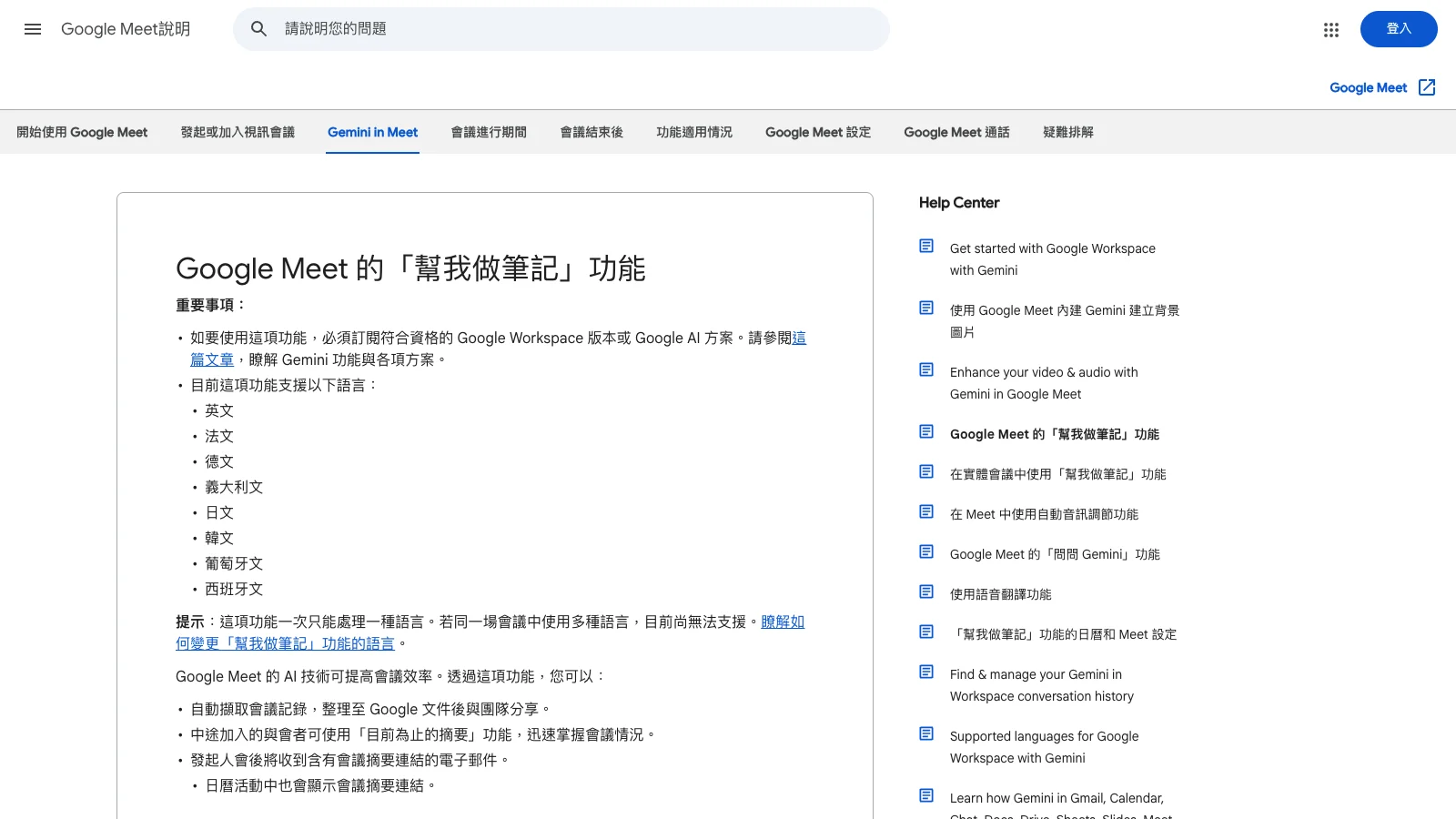
- Google Meet「幫我做筆記」目前的官方支援語言清單沒有中文;以華語開會的團隊,要先確認語言再談方案。
- Microsoft Teams、Zoom、Notion 的官方語言清單列有中文,但都需要付費方案或授權;NotebookLM 免費,但要自己準備錄音檔。
- 台灣團隊開發的雅婷逐字稿與 Meeting Ink,官方強調中文或多語轉錄;免費額度與單場上限差異很大,付費前先用自己的會議試一次。
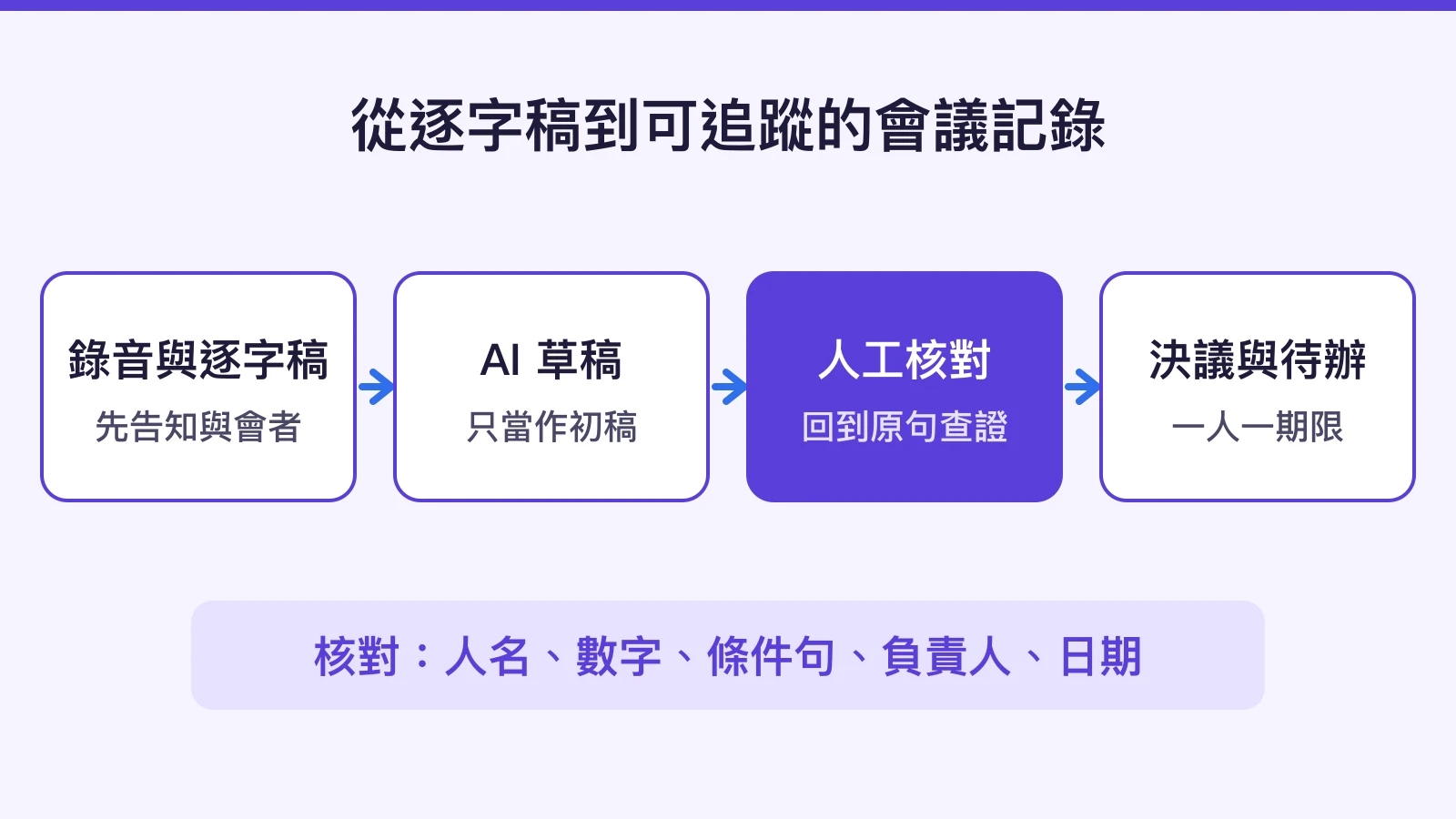
- 不論用哪款工具,AI 摘要都只是草稿。人名、數字、條件句、負責人和日期,一定要回到逐字稿原句核對。
目錄
- AI 會議記錄工具是什麼
- 挑選 AI 會議記錄工具的 5 個標準
- 7 款工具比較表
- 各工具重點與限制
- 可直接複製的 AI 會議記錄核對範本
- 從逐字稿到會議記錄的 6 個步驟
- 完整虛構示例
- AI 摘要、逐字稿與會議記錄的差別
- 常見錯誤與修正
- 在 AFFiNE 整理 AI 產出的會議記錄
- 常見問題
AI 會議記錄工具是什麼
AI 會議記錄工具通常包含四個環節:取得音訊、轉成逐字稿、產生摘要,以及擷取待辦事項。不同工具取得音訊的方式差很多,有的是視訊會議平台內建功能,有的會派一個「機器人」帳號加入會議,有的用瀏覽器分頁或桌面 App 擷取聲音,也有只接受上傳錄音檔的工具。
這些工具解決的是「聽打」和「初步整理」的時間,並不會替團隊決定什麼才算決議。會議記錄要留下的是可確認的決議、異議、負責人與期限,寫法可以參考〈會議記錄怎麼寫?〉。AI 產出的摘要如果沒經過核對,常見問題是把「如果 QA 通過才上線」寫成「確定上線」,或把「設計團隊」當成負責人。
挑選 AI 會議記錄工具的 5 個標準
- 中文與中英夾雜:先看官方語言清單是否列出繁體中文,再看是否限制「一場會議只能用一種語言」。台灣會議常把專案名稱、產品功能用英文說,這類限制會直接影響摘要品質。官方列出中文,不代表台灣口音或台語都能辨識正確,仍要自己試。
- 免費額度與單場上限:免費方案常同時限制每月總時數與單場長度。每週一次 60 分鐘的例會,就可能超過單場 30 分鐘的上限。
- 錄音方式:機器人入會方便,但與會者會看到一個額外參與者,部分客戶或公部門會議不允許;分頁錄製或桌面 App 擷取比較低調,但同樣必須事先告知。上傳錄音檔最彈性,代價是要自己錄。
- 資料存放與保存:確認音訊、逐字稿與摘要存在哪裡、誰能看到、保存多久。若會議涉及個資或客戶機密,應依公司資安規範與適用法規處理,必要時先詢問法務或資安負責人。
- 匯出與會後整理:能否下載逐字稿、保留時間點與發言者,以及能不能把決議和待辦放進團隊原本使用的文件或任務工具。
可下載的工具評估檢查表 CSV 把這些問題整理成欄位,方便試用時逐項填寫官方網址與查核日期。
7 款工具比較表
下表只列官方頁面寫明的內容,查核日期為 2026-11-19。方案名稱、價格與語言會變動,付費前請以官方頁面當下顯示為準。
| 工具 | 錄音方式 | 中文支援(官方列示) | 費用起點 | 逐字稿與摘要放在哪裡 |
|---|---|---|---|---|
| Google Meet「幫我做筆記」 | Meet 內建,由主辦人等人開啟,與會者會看到通知 | 支援語言清單未列中文;一次只能處理一種語言 | 需符合資格的 Google Workspace 版本或 Google AI 方案 | 產生 Google 文件,存在發起人的雲端硬碟 |
| Microsoft Teams 智慧型回顧 | Teams 內建,需開啟轉錄 | 語言清單列有繁體中文(台灣) | 需 Teams 進階版或 Microsoft Copilot 授權 | 文字記錄存在召集人的 OneDrive,可下載 .docx 或 .vtt |
| Zoom AI Companion 會議摘要 | Zoom 內建,管理員啟用後由主持人開始 | 支援語言表列有 Chinese (Traditional) | 需 Zoom Workplace Pro 以上付費帳號 | 透過電子郵件、Zoom Chat 與 Hub 分享,主持人可編輯 |
| NotebookLM | 不錄音;上傳自己的錄音檔,匯入時轉錄 | 音訊匯入語言列有繁體中文 | 有免費版;免費版每個筆記本最多 50 個來源 | 轉錄稿成為筆記本中的來源 |
| Notion AI 筆記寫手 | 桌面 App 擷取系統音訊與麥克風,不需機器人;也可上傳 AAC、M4A、MP3、WAV | 官方常見問題列有中文 | 需商業版(定價頁顯示每名額每月 US$20)或企業版 | 存成 Notion 頁面中的會議記錄區塊 |
| 雅婷逐字稿 | App 即時錄音,或上傳 wav、mp3 | 官方列中、英、台、日、粵語轉錄 | 方案頁需登入才能查看,本文不列價格 | App 可匯出逐字稿 |
| Meeting Ink | 瀏覽器分頁錄製、上傳檔案、會議機器人、手機 App | 官方列語音轉逐字稿支援 28 種以上語言 | Basic 免費:單場上限 30 分鐘、每月 3 小時 | 逐字稿與摘要可用分享連結分享 |
各工具重點與限制
Google Meet「幫我做筆記」:先確認語言
適合:已使用 Google Workspace,且會議主要以英文、日文、韓文等清單內語言進行的團隊。
官方說明表示,這項功能會把會議記錄整理成 Google 文件,會後寄給設定的對象,並提供「決議」「後續步驟」等區段。但在查核當天,支援語言清單只有英文、法文、德文、義大利文、日文、韓文、葡萄牙文與西班牙文,而且一次只能處理一種語言。Meet 本身的轉錄稿也列出同一組語言。以華語為主的會議,目前不適合把它當成主要的會議記錄工具。
Microsoft Teams 智慧型回顧:適合已有授權的公司
適合:公司已導入 Microsoft 365,且 IT 能指派 Teams 進階版或 Copilot 授權的團隊。
智慧型回顧提供 AI 會議記錄、建議工作、發言者時間軸與章節。Microsoft 支援頁的語言清單列有繁體中文(台灣)。文字記錄存在召集人的 OneDrive,召集人與共同召集人預設可下載 .docx 或 .vtt。限制在於授權與管理政策:錄製或轉錄被管理員關閉時,回顧內容會少很多。
Zoom AI Companion:適合固定用 Zoom 開會
適合:使用付費 Zoom 帳號、會議多在 Zoom 進行的團隊。
管理員啟用後,主持人可在會議中開始產生摘要,會後透過電子郵件或 Zoom Chat 分享,主持人也能編輯內容。官方支援語言表把 Chinese (Traditional) 列在會議摘要支援語言中。分組討論室目前不提供會議摘要。
NotebookLM:免費,但要自己準備錄音
適合:預算有限、會議錄音已合法取得,想自己控制整理流程的人。
NotebookLM 不會加入會議,而是在上傳音訊檔時進行轉錄,並把轉錄稿存成筆記本的來源;官方列出的音訊匯入語言包含繁體中文。免費版每個筆記本最多 50 個來源,單檔上限 200 MB。Google 說明中心目前也以「Gemini Notebook」稱呼這項服務。它比較像會後的整理助手,摘要與待辦需要自己用提示詞要求,寫法可參考提示詞的撰寫與核對方法。
Notion AI 筆記寫手:不需機器人,但要商業版
適合:團隊已在 Notion 管理專案,並使用商業版或企業版。
在桌面 App 輸入 /meet 即可開始轉錄,系統音訊與麥克風都會擷取,不需要讓機器人入會;也能上傳既有錄音檔。按下開始轉錄時,使用者即確認所有與會者已同意錄音。官方說明也寫明音訊交由次處理者即時轉錄、次處理者不保存音訊,以及失敗時暫存的處理方式。限制是方案門檻:免費版與 Plus 版不包含 AI 筆記寫手。
雅婷逐字稿:重視台灣在地語言
適合:需要中文、台語或粵語轉錄,常處理實體會議、訪談與課堂錄音的人。
官方介紹頁列出中、英、台、日、粵語轉錄、多人語者辨識、上傳影音與即時轉錄翻譯,並由台灣人工智慧實驗室研發。方案與價格頁需登入才能查看,本文沒有列出金額;購買前請登入確認時數與期限。它的強項在逐字稿,若要整理成決議與待辦,仍需另外處理。
Meeting Ink:免費起步,但注意單場長度
適合:想先免費試用,且需要分頁錄製或機器人入會等多種錄音方式的人。
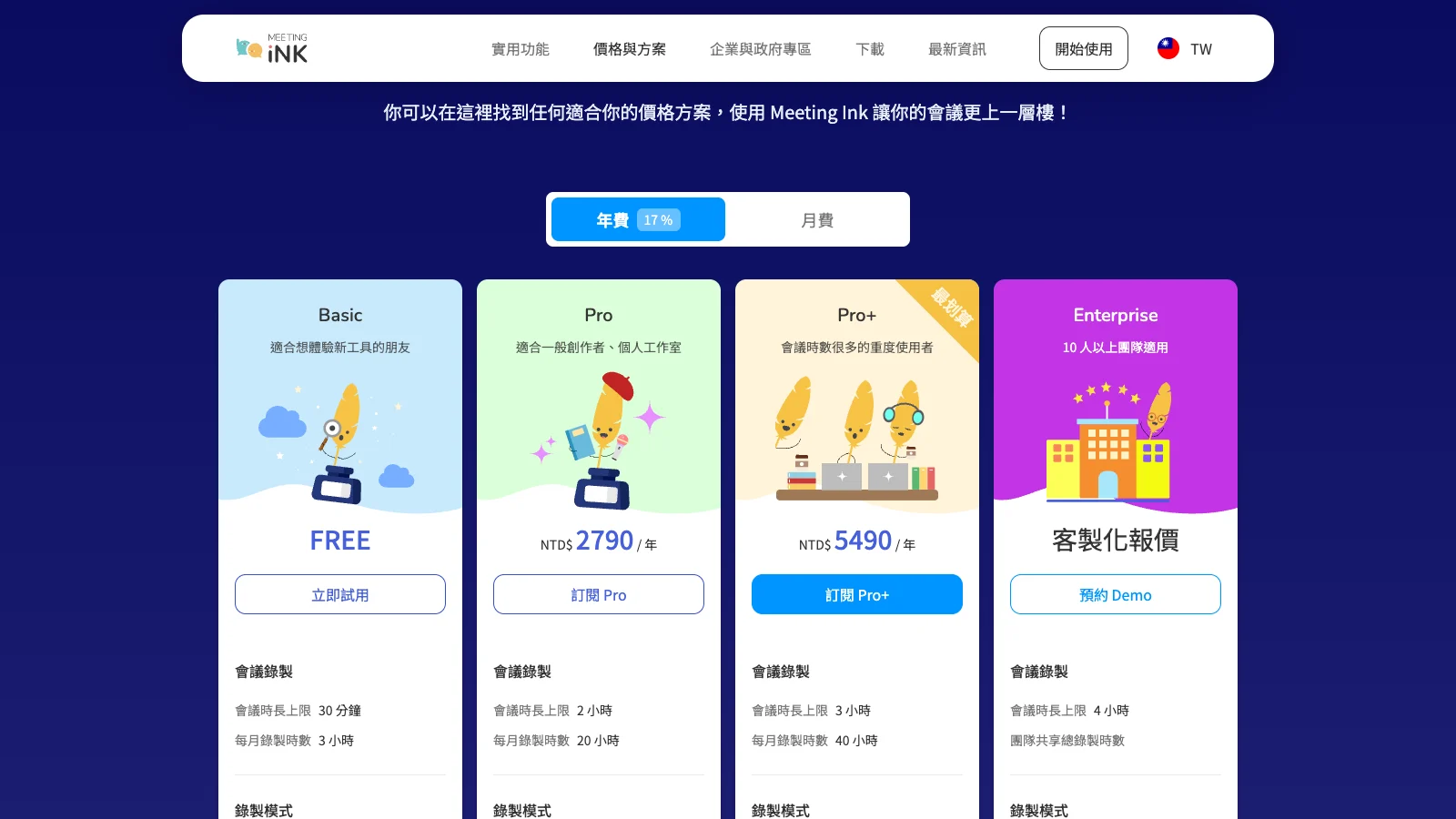
定價頁顯示,Basic 免費方案單場上限 30 分鐘、每月 3 小時,並提供分頁錄製、檔案上傳、會議機器人與手機 App。Pro 年繳 NT$2,790,單場上限 2 小時、每月 20 小時;Pro+ 年繳 NT$5,490,單場上限 3 小時、每月 40 小時。若例會常超過 30 分鐘,免費方案只能試用,無法長期使用。
可直接複製的 AI 會議記錄核對範本
把 AI 產生的摘要貼進這份範本,逐項回到逐字稿確認後再發出。也可以下載 Markdown 範本與待辦事項 CSV。
# [會議名稱] 會議記錄

- 日期與時間:YYYY-MM-DD HH:MM–HH:MM
- 主持人/記錄者:
- 出席者:
- 錄音與轉錄告知:已於會議開始時告知(方式:   )
- 使用的錄音或轉錄工具:
- 原始逐字稿位置:

## 決議(每一項都回到逐字稿核對)

| 編號 | 決議內容 | 條件或適用範圍 | 逐字稿時間 | 核對狀態 |
|---|---|---|---|---|
| D1 |  |  | 00:00 | 待核對 |

## 待辦事項

| 編號 | 待辦 | 直接負責人 | 期限 | 來源決議 | 核對狀態 |
|---|---|---|---|---|---|
| A1 |  |  | YYYY-MM-DD | D1 | 待核對 |

## 未決問題

- Q1:缺少什麼資料/由誰補充/何時再決定

## AI 草稿核對清單

- [ ] 人名、職稱與公司名稱正確
- [ ] 數字、金額與日期和原句一致
- [ ] 否定句、條件句沒有被改寫成確定結論
- [ ] 每項待辦只有一位直接負責人
- [ ] 「下週」「月底」等相對時間已改成日期
- [ ] 機密資料與個資已依公司規範處理
- [ ] 已請出席者在期限內確認
從逐字稿到會議記錄的 6 個步驟
- 會前告知並確認可以錄音:在邀請信或會議開頭說明會錄音與轉錄,並遵守公司政策與客戶要求。議程先寫清楚要決定的事,AI 摘要也比較有方向,可參考〈會議議程怎麼寫?〉。
- 錄音並保存原始逐字稿:記下逐字稿檔案位置。之後每一項決議都要能回到原句與時間點。
- 產生 AI 草稿,但不直接寄出:讓工具或 AI 依範本欄位整理決議、待辦與未決問題,並要求附上逐字稿時間點。
- 逐項核對五類高風險內容:人名與公司名、數字與金額、否定句與條件句、負責人、日期。AI 常把「先不要」漏成「要」,也常把多人討論歸給錯的人。
- 把相對時間與群組改成可追蹤的格式:「下週五」改成日期,「設計團隊」改成一位直接負責人,重複的待辦合併成一項。
- 發出記錄、請出席者確認,再追蹤待辦:設定確認期限,之後在固定的會議或週報中回顧待辦狀態。
完整虛構示例:40 分鐘官網改版週會
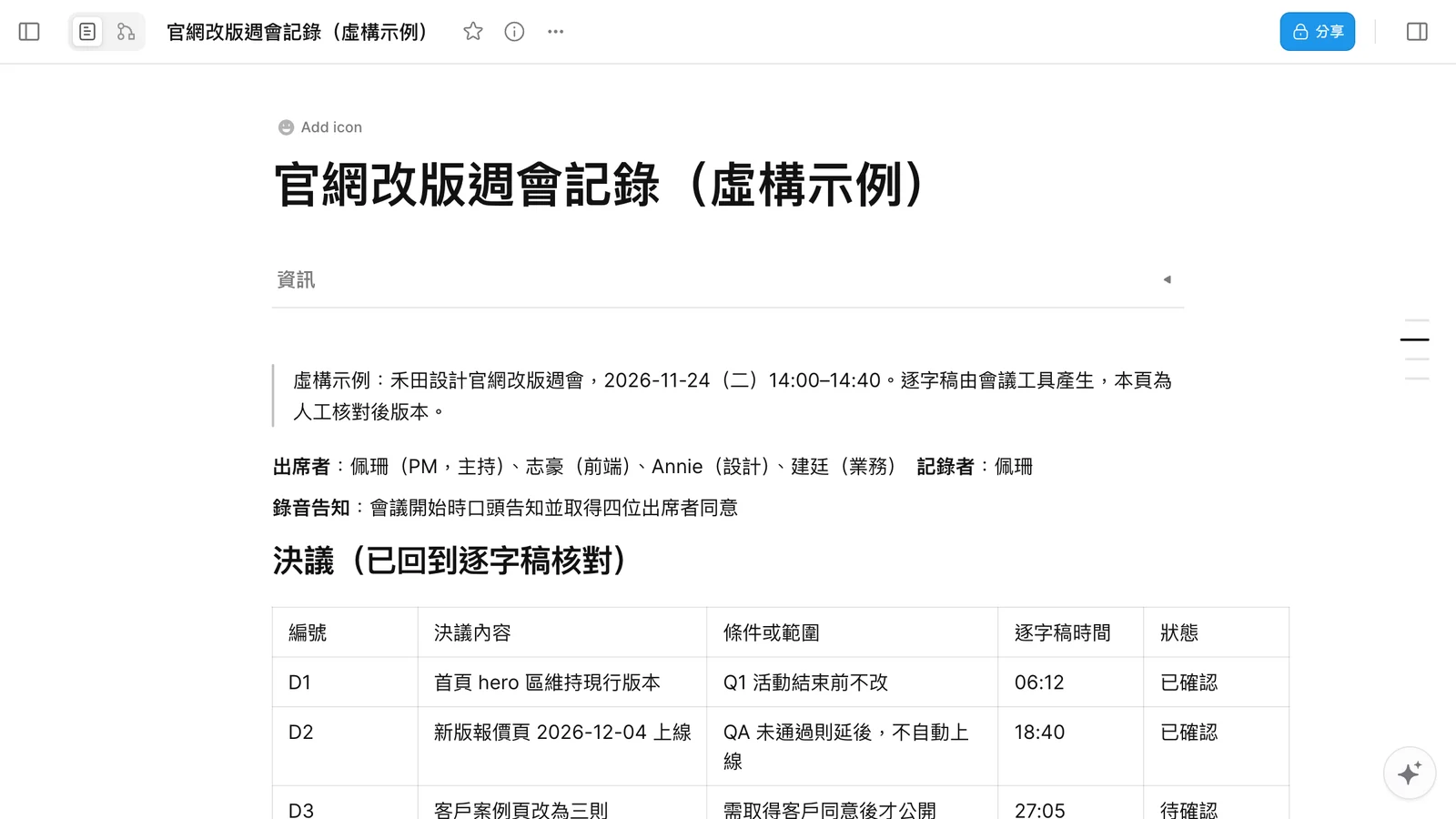
以下為虛構示例,公司、人名與日期均為編輯設定,用來示範 AI 草稿如何被修正。
- 會議:禾田設計官網改版週會,2026-11-24(二)14:00–14:40
- 出席者:佩珊(PM,主持兼記錄)、志豪(前端)、Annie(設計)、建廷(業務)
- 錄音告知:會議開始時口頭告知,四位出席者同意
逐字稿摘錄(18:40 前後): 「報價頁我們下週五上,但前提是 QA 要過喔,沒過就延。」「行動版的稿 Annie 這週五前給得出來嗎?」「可以,27 號給。」
AI 草稿列出的問題:
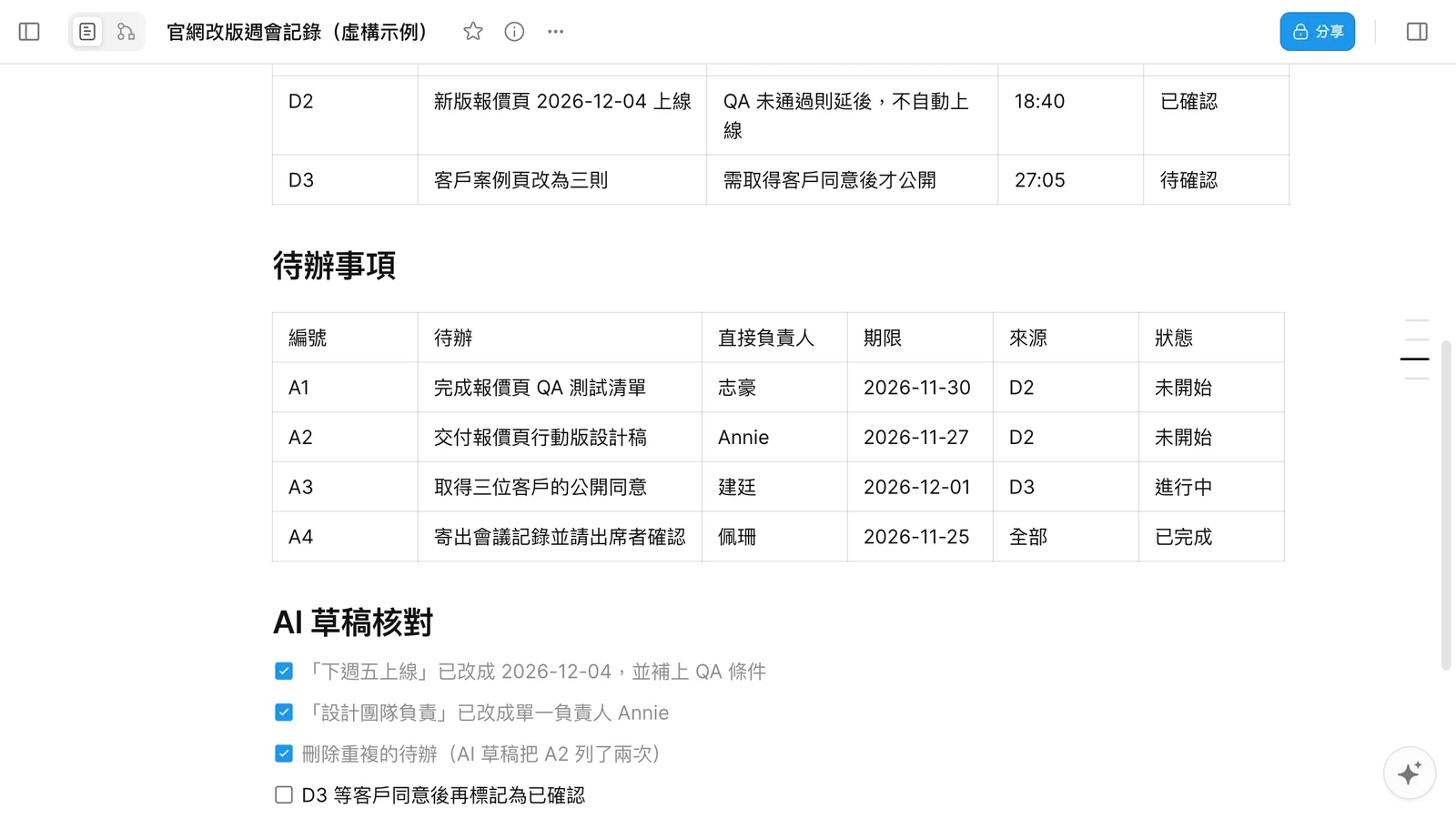
- 決議寫成「報價頁下週五上線」,漏掉 QA 條件。
- 行動版設計稿的負責人寫成「設計團隊」。
- 同一項設計稿待辦被列了兩次,AI 草稿共列出 5 項待辦。
人工核對後的結果:決議 3 項(2 項已確認、1 項待客戶同意),待辦 4 項,每項都有一位負責人與明確日期。
| 編號 | 待辦 | 直接負責人 | 期限 | 來源 | 狀態 |
|---|---|---|---|---|---|
| A1 | 完成報價頁 QA 測試清單 | 志豪 | 2026-11-30 | D2 | 未開始 |
| A2 | 交付報價頁行動版設計稿 | Annie | 2026-11-27 | D2 | 未開始 |
| A3 | 取得三位客戶的公開同意 | 建廷 | 2026-12-01 | D3 | 進行中 |
| A4 | 寄出會議記錄並請出席者確認 | 佩珊 | 2026-11-25 | 全部 | 已完成 |
「下週五」以會議日 11 月 24 日(週二)為基準,換算成 2026-12-04,並寫明「QA 未通過則延後,不自動上線」。完整示例可下載 Markdown 檔。
AI 摘要、逐字稿與會議記錄的差別
| 文件 | 產生方式 | 內容 | 能否直接當正式記錄 |
|---|---|---|---|
| 逐字稿 | 語音轉文字 | 依發言順序保存原話與時間點 | 不行,缺少整理後的決議與責任 |
| AI 摘要 | 模型整理逐字稿 | 重點、建議待辦、可能的決議 | 不行,可能漏掉條件或歸錯負責人 |
| 會議記錄 | 人工核對後確認 | 已確認的決議、異議、待辦、負責人、期限 | 可以,經出席者確認後作為團隊依據 |
逐字稿是證據,AI 摘要是草稿,會議記錄才是團隊共同確認的結果。法定會議或內規要求特定格式時,應以適用規範為準。
常見錯誤與修正
- 只看工具首頁寫「支援中文」:改看官方語言清單,並用一段自己的會議錄音試用。
- 沒告知就錄音:會前告知、留下告知方式,客戶會議依對方要求處理。
- 直接轉寄 AI 摘要:先用核對清單檢查,再標示「待確認」寄出。
- 免費額度只看每月總時數:同時看單場長度上限與試用期。
- 待辦停在工具裡:把決議與待辦放回專案文件或任務清單,否則會後沒人追。
在 AFFiNE 整理 AI 產出的會議記錄
本文沒有把 AFFiNE 列入比較,因為本文的流程不使用 AFFiNE 錄音或轉錄。AFFiNE 桌面版另有測試階段的會議筆記功能(官方說明以 macOS 為例,需要授權螢幕與系統音訊錄製和麥克風),我們沒有實測它的中文轉錄效果,因此不在此推薦。
AFFiNE 適合放在流程的後半段:把逐字稿摘錄與 AI 草稿貼進 AFFiNE 文件,用表格整理決議與待辦,再連到專案背景頁。下面兩張圖是在瀏覽器本機工作區匯入本文虛構示例後的實際畫面,沒有登入或同步任何帳號。
需要整理零散的會議重點時,可以在 Edgeless 白板排列議題與依賴關係;若已啟用 AFFiNE AI,也可以請它整理你貼上的文字,做法見 AFFiNE AI 筆記應用。AFFiNE AI 只處理你提供的內容,輸出同樣要人工核對。當會議決議需要成為長期可查的團隊知識時,可參考知識管理系統評估與導入指南;想比較其他筆記工具,可看筆記軟體的選擇方式。
常見問題
有免費的 AI 會議記錄工具嗎?
有,但限制不同。NotebookLM 有免費版,需自己上傳錄音;Meeting Ink 的 Basic 方案免費,但單場上限 30 分鐘、每月 3 小時。Google Meet、Teams、Zoom 與 Notion 的 AI 會議記錄功能都需要付費方案或授權。額度會變動,請以官方頁面為準。
Google Meet 的 Gemini 可以做中文會議記錄嗎?
依 2026-11-19 查核的 Google 說明中心,「幫我做筆記」支援英文、法文、德文、義大利文、日文、韓文、葡萄牙文與西班牙文,沒有列出中文,而且一次只能處理一種語言。華語會議可先改用其他列出中文的工具,或把合法取得的錄音上傳到 NotebookLM 整理。
一定要讓機器人加入會議嗎?
不一定。Notion AI 筆記寫手在桌面 App 擷取系統音訊與麥克風;Meeting Ink 提供瀏覽器分頁錄製;NotebookLM 與雅婷逐字稿可上傳錄音檔。不論用哪種方式,都應事先告知與會者,並遵守公司與客戶的錄音規範。
AI 產生的會議記錄可以直接寄出嗎?
不建議。先回到逐字稿核對人名、數字、否定句、條件句、負責人與日期,把相對時間改成日期、把群組改成一位直接負責人,再標示確認狀態寄給出席者。AI 摘要是草稿,經確認的會議記錄才是團隊依據。
AFFiNE 可以錄音或轉錄會議嗎?
AFFiNE 桌面版有測試階段的會議筆記功能,官方說明以 macOS 為例,啟用並授權後可錄音、轉錄並產生摘要;本文沒有實測,也未列入比較。本文介紹的 AFFiNE 用法,是在文件中整理逐字稿摘錄、決議與待辦,並由人核對內容。
結論
選 AI 會議記錄工具,先確認中文支援、免費額度、錄音方式、資料存放與匯出,再用一場真實會議試用。工具省下的是聽打時間;把草稿變成決議、負責人與期限,仍需要固定的核對流程。如果你想把核對後的記錄和專案文件放在同一處,可以免費試用 AFFiNE。
來源與查核日期
以下來源的查核日期皆為 2026-11-19。
- Google Meet 的「幫我做筆記」功能(Google Meet 說明):https://support.google.com/meet/answer/14754931?hl=zh-Hant 。支援語言、方案資格、筆記儲存位置。
- 搭配使用轉錄稿與 Google Meet(Google Meet 說明):https://support.google.com/meet/answer/12849897?hl=zh-Hant 。轉錄稿支援語言與適用版本。
- 在 Microsoft Teams 中回顧(Microsoft 支援):https://support.microsoft.com/zh-tw/teams/meetings/recap-in-microsoft-teams 。智慧型回顧的授權與語言清單。
- 在 Microsoft Teams 會議中開始、停止和下載即時文字記錄(Microsoft 支援):https://support.microsoft.com/zh-tw/teams/meetings/start-stop-and-download-live-transcripts-in-microsoft-teams-meetings 。文字記錄存放位置與 .docx、.vtt 下載。
- Enabling or disabling meeting summary with AI(Zoom Support):https://support.zoom.com/hc/en/article?id=zm_kb&sysparm_article=KB0057960 。適用方案與管理員設定。
- Supported languages for Zoom AI features(Zoom Support):https://support.zoom.com/hc/en/article?id=zm_kb&sysparm_article=KB0078144 。會議摘要支援語言。
- 在筆記本新增或探索新來源(NotebookLM 說明):https://support.google.com/notebooklm/answer/16215270?hl=zh-Hant 。音訊匯入、支援語言與免費版來源上限。
- 在 Notion 中用 AI 筆記寫手製作會議記錄(Notion 幫助):https://www.notion.com/zh-tw/help/ai-meeting-notes 。方案需求、錄音方式、上傳格式、語言與音訊處理。
- Notion 定價方案(Notion):https://www.notion.com/zh-tw/pricing 。商業版價格與 AI 筆記寫手所屬方案。
- 雅婷逐字稿介紹頁(雅婷):https://studio.yating.tw/intro/zh-TW/transkribera 。支援語言、語者辨識、上傳格式與匯出。
- Meeting Ink 價格與方案(迪威智能):https://ink.dwave.cc/zh-TW/pricing 。各方案時數、單場上限與錄製模式。
- Meeting (macOS)(AFFiNE Docs):https://docs.affine.pro/features/meeting-macos 。AFFiNE 測試階段會議筆記功能的啟用方式與權限。