
Calendrier éditorial : modèle gratuit (Excel, CSV) et exemple
Un calendrier éditorial est un tableau partagé qui relie chaque contenu à une date, un canal, un objectif, un responsable et un statut. Pour qu’il serve vraiment, une ligne correspond à un livrable publiable, une seule personne en porte la prochaine action, et l’équipe le revoit chaque semaine pour décider quoi conserver, déplacer, simplifier ou arrêter. Copiez le modèle ci-dessous ou téléchargez-le gratuitement en Excel ou en CSV, puis planifiez quatre semaines selon votre capacité réelle.
Ce guide s’adresse aux équipes marketing de PME et d’ETI, souvent deux à cinq personnes, qui jonglent entre blog, LinkedIn, newsletter et événements, avec une validation interne (produit, direction, juridique) avant publication. Vous y trouverez un modèle à 11 colonnes, un exemple B2B rempli sur quatre semaines, une méthode de priorisation et un rituel de revue de 30 minutes.
Si vos priorités changent souvent, une démarche de gestion de projet agile complète le calendrier en organisant les arbitrages par cycles courts.
En bref
- Un tableau unique de 11 colonnes, de la date à la métrique, à copier ou à télécharger en Excel (.xlsx) ou en CSV.
- Priorisez les sujets selon l’utilité pour l’audience, la contribution à l’objectif et l’effort.
- Ne remplissez que 80 % de la capacité de l’équipe ; gardez le reste pour les relectures et les imprévus.
- Chaque semaine, prenez une décision par contenu bloqué ou en retard, et notez-en le motif.
Sommaire
- Modèle gratuit à copier et à télécharger
- Méthode en 8 étapes
- Exemple rempli sur 4 semaines
- Relier idées, briefs, sources et brouillons
- Quel outil choisir
- Comparer les trois types de planning
- Rituel de suivi
- Erreurs fréquentes
- Questions fréquentes
Modèle de calendrier éditorial à copier
Copiez ce tableau dans votre tableur ou votre espace de travail. Une ligne représente un livrable publiable (un article, un post, un e-mail), pas une campagne entière. France Num, le service public dédié à la transformation numérique des TPE et PME, recense notamment la date, le sujet, l’objectif, le responsable, le format, le canal, le statut et la performance ; ce modèle ajoute le mot-clé, le CTA, l’URL et des notes.
| Date | Canal | Sujet | Mot-clé | Format | Responsable | Statut | CTA | URL | Métrique | Notes |
|---|---|---|---|---|---|---|---|---|---|---|
| AAAA-MM-JJ | Blog, LinkedIn, newsletter… | Promesse précise | Requête ou thème | Guide, post, e-mail… | Une personne | Idée, briefé, en cours, à relire, prêt, publié | Action attendue | Brouillon ou page publiée | Indicateur principal | Source, dépendance, décision |
Télécharger le modèle gratuit :
- Modèle vierge (11 colonnes, 12 lignes vides) : Excel (.xlsx) ou CSV.
- Exemple rempli sur 4 semaines (les 8 lignes présentées plus bas, avec les 11 colonnes) : Excel (.xlsx) ou CSV.
Les fichiers contiennent uniquement des valeurs, sans formule ni macro. Le fichier Excel propose une liste déroulante pour la colonne Statut. Les CSV sont encodés en UTF-8 avec le point-virgule comme séparateur, le réglage habituel d’Excel configuré en français : un double-clic les ouvre normalement en colonnes. Si ce n’est pas le cas, utilisez le fichier .xlsx. Dans Google Sheets, utilisez Fichier > Importer et laissez la détection automatique du séparateur, ou importez directement le fichier .xlsx.
Ce que signifie chaque colonne
- Date : date de publication prévue. Ajoutez une date de mesure dans les notes si elle diffère.
- Canal et Format : où et sous quelle forme le contenu sera diffusé.
- Sujet : la promesse au lecteur, formulée comme un titre de travail.
- Mot-clé : la requête visée pour un contenu SEO, ou l’angle pour les autres canaux.
- Responsable : une seule personne, celle qui porte la prochaine action.
- Statut : une étape du flux, jamais un commentaire.
- CTA, URL, Métrique : ce que le lecteur doit faire, où trouver le contenu et comment juger s’il a servi.
- Notes : source, validateur, dépendance ou décision prise en revue.
Gardez des statuts simples. « En cours » signifie que le responsable agit ; « bloqué » exige une cause et une prochaine action.
Pour prioriser, notez de 0 à 2 l’utilité pour l’audience, la contribution à l’objectif et la facilité d’exécution. Ce total sur 6 compare les idées sans prédire leur succès. En cas d’égalité, retenez une question déjà posée par un client, un commercial ou un lecteur.
Méthode en 8 étapes pour construire votre calendrier éditorial
1. Fixer un objectif et un indicateur
Choisissez un objectif principal : notoriété, demandes entrantes, activation ou fidélisation. Associez-lui un indicateur observable. Évitez « augmenter l’engagement » ; écrivez plutôt « obtenir 30 visites qualifiées par semaine vers ce guide d’ici huit semaines ». C’est une cible de travail, pas une promesse.
2. Décrire l’audience et sa situation
Décrivez qui décide, quel problème se pose maintenant et quel progrès est recherché. En B2B, distinguez l’utilisateur, le prescripteur et l’acheteur : « responsable de production d’une ETI qui doit justifier un changement d’outil auprès de sa direction » est plus exploitable qu’un persona décoratif.
3. Définir trois à cinq piliers
Une petite équipe peut retenir quatre piliers : méthodes, cas d’usage, réponses aux objections commerciales et actualités produit. Définissez ce qui entre dans chacun afin qu’une tendance du moment ne devienne pas automatiquement une priorité.
4. Rechercher les questions et les preuves
Rassemblez requêtes de recherche, questions remontées par les commerciaux, tickets du support, commentaires LinkedIn et contenus existants. Conservez la source et la date. Une donnée sans origine ne devient pas un argument ; une question récurrente peut justifier un guide ou une FAQ.
Si vous organisez déjà des notes de recherche, les principes de gestion des connaissances aident à distinguer capture, validation, partage et maintenance.
5. Choisir le format et le canal
Partez du besoin. Une comparaison appelle un tableau, une procédure une checklist, une démonstration un tableau blanc en ligne ou une vidéo. Déclinez une idée sur un autre canal seulement si le nouveau format apporte une valeur propre : un post LinkedIn qui résume un guide doit se suffire à lui-même, sans obliger à cliquer.
Pour la newsletter, vérifiez la base d’envoi avant d’inscrire une date. La CNIL exige en principe le consentement préalable des particuliers. Auprès de professionnels, la prospection peut reposer sur l’intérêt légitime lorsque le message est en rapport avec leur profession, à condition de les informer et de leur permettre de s’opposer simplement et gratuitement, notamment à chaque envoi. Le calendrier ne tranche pas cette question : il rappelle seulement de la poser.
6. Planifier selon la capacité réelle
Estimez le temps de recherche, de production, de validation et de mise en ligne, puis ne remplissez que 80 % de la capacité. Les 20 % restants absorbent les corrections, les relectures qui tardent et les imprévus. Ajustez ce ratio après deux cycles observés.
Pour un contenu qui dépend de plusieurs personnes (webinaire, livre blanc), un diagramme de Gantt rend les dépendances visibles ; le calendrier éditorial, lui, reste centré sur les dates de publication.
7. Nommer un responsable et un validateur
Chaque ligne a un responsable, même si plusieurs personnes contribuent. Un validateur vérifie un périmètre défini, comme l’exactitude produit ou les mentions juridiques. Placez la relecture avant la date de publication, pas la veille. Pour éviter de confondre qui agit et qui approuve, prenez le temps de répartir les rôles avec RACI sur les contenus sensibles.
8. Mesurer, apprendre et réallouer
Définissez la métrique avant de publier. La Search Console distingue notamment clics, impressions, taux de clics et position. Ailleurs, suivez les clics qualifiés, les inscriptions, les réponses ou les demandes de démo. Comparez des périodes cohérentes, puis renforcez les sujets utiles et simplifiez le reste.
Exemple rempli sur 4 semaines pour une équipe marketing B2B
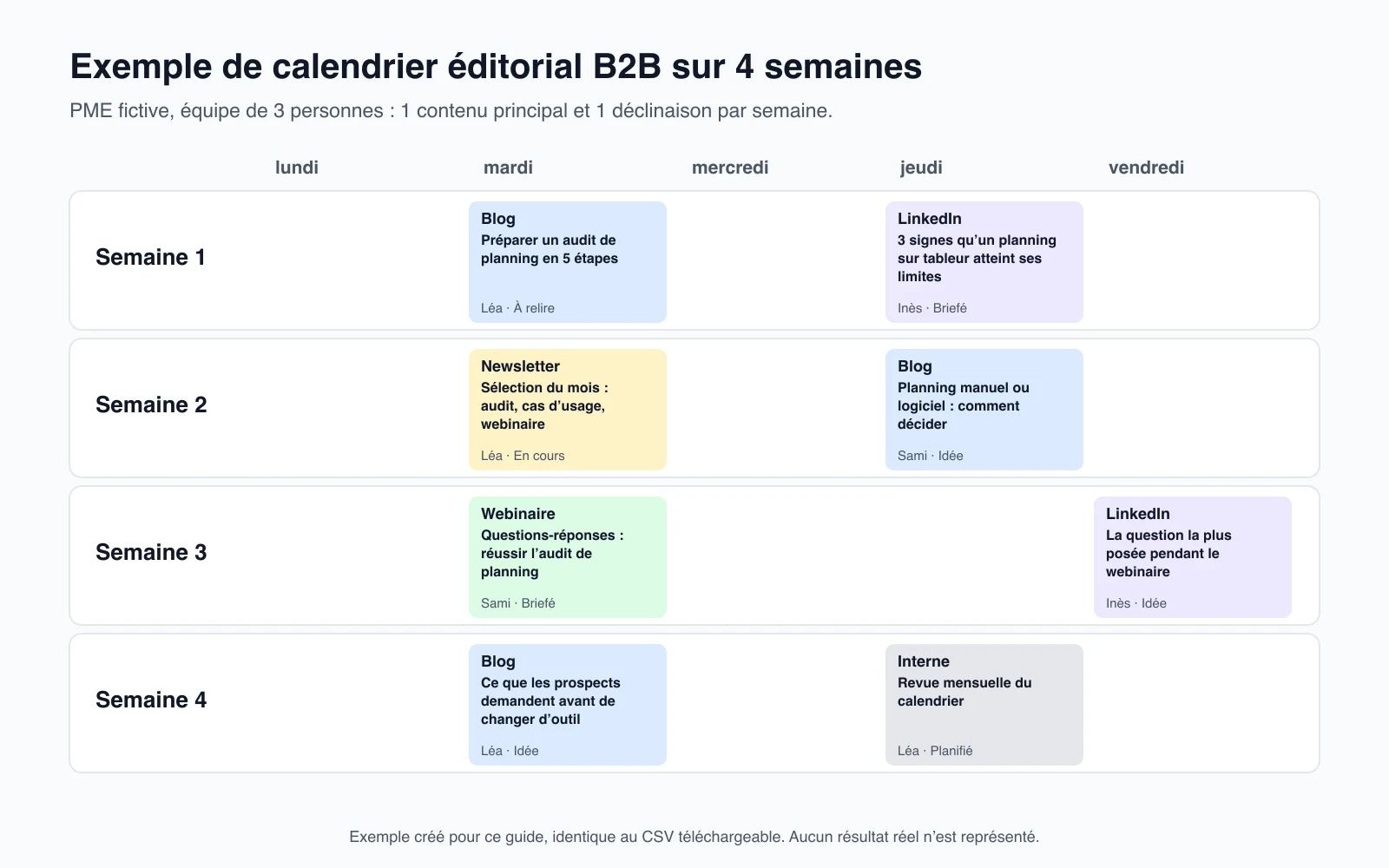
Cet exemple est fictif et créé pour l’article ; il ne présente aucun résultat réel. Une PME qui vend un logiciel de planification à des sites industriels prépare un webinaire. Léa pilote le contenu, Sami (chef de produit) valide l’exactitude produit et Inès conçoit les visuels et les posts. L’équipe publie un contenu principal et une déclinaison par semaine.
| Date | Canal | Sujet | Responsable | Statut | Métrique |
|---|---|---|---|---|---|
| S1, mardi | Blog | Préparer un audit de planning en 5 étapes | Léa | À relire | Clics organiques à 8 semaines |
| S1, jeudi | 3 signes qu’un planning sur tableur atteint ses limites | Inès | Briefé | Clics vers le guide | |
| S2, mardi | Newsletter | Sélection du mois : audit, cas d’usage, webinaire | Léa | En cours | Clics par destinataire |
| S2, jeudi | Blog | Planning manuel ou logiciel : comment décider | Sami | Idée | Demandes de démo qualifiées |
| S3, mardi | Webinaire | Questions-réponses : réussir l’audit de planning | Sami | Briefé | Inscrits et présents |
| S3, vendredi | La question la plus posée pendant le webinaire | Inès | Idée | Clics vers le replay | |
| S4, mardi | Blog | Ce que les prospects demandent avant de changer d’outil | Léa | Idée | Téléchargements |
| S4, jeudi | Interne | Revue mensuelle du calendrier | Léa | Planifié | Décisions consignées |
Le tableau ne montre que les six colonnes essentielles, pour rester lisible sur mobile. Le mot-clé, le format, le CTA, l’URL et les notes de chaque ligne figurent dans les fichiers téléchargeables.
Ce que montre cet exemple :
- Un fil conducteur : le webinaire de la semaine 3 justifie le guide, la newsletter et les posts. Chaque contenu prépare ou prolonge le suivant.
- Une dépendance explicite : la vidéo de la semaine 3 ne peut pas être produite avant le webinaire ; la note le dit, et le statut reste « Idée ».
- Une marge assumée : si le guide de la semaine 1 prend deux fois plus de temps que prévu, l’équipe supprime une déclinaison LinkedIn plutôt que de dégrader le contenu principal.
- Une validation visible : le comparatif de la semaine 2 ne passe pas en « Prêt » sans relecture, car il nomme des alternatives.
L’exemple complet, avec les 11 colonnes, est disponible en Excel et en CSV.
Exemple de calendrier éditorial LinkedIn sur un mois
La même équipe peut filtrer le calendrier sur le canal LinkedIn pour préparer le mois de la page entreprise. Cet exemple est lui aussi fictif ; chaque post renvoie à un contenu principal ou à un pilier.
| Semaine | Format | Sujet | Objectif |
|---|---|---|---|
| S1 | Post texte + visuel | 3 signes qu’un planning sur tableur atteint ses limites | Clics vers le guide |
| S2 | Carrousel | Les 5 étapes de l’audit de planning, une par diapositive | Téléchargements de la checklist |
| S3 | Vidéo courte | La question la plus posée pendant le webinaire | Clics vers le replay |
| S4 | Post texte | Ce que nous changerons au prochain cycle | Commentaires et questions reçues |
Gardez au moins un post sans lien par mois : il sert à ouvrir la discussion, pas à générer du trafic.
Comment relier idées, briefs, sources, brouillons et rétrospective dans un même espace
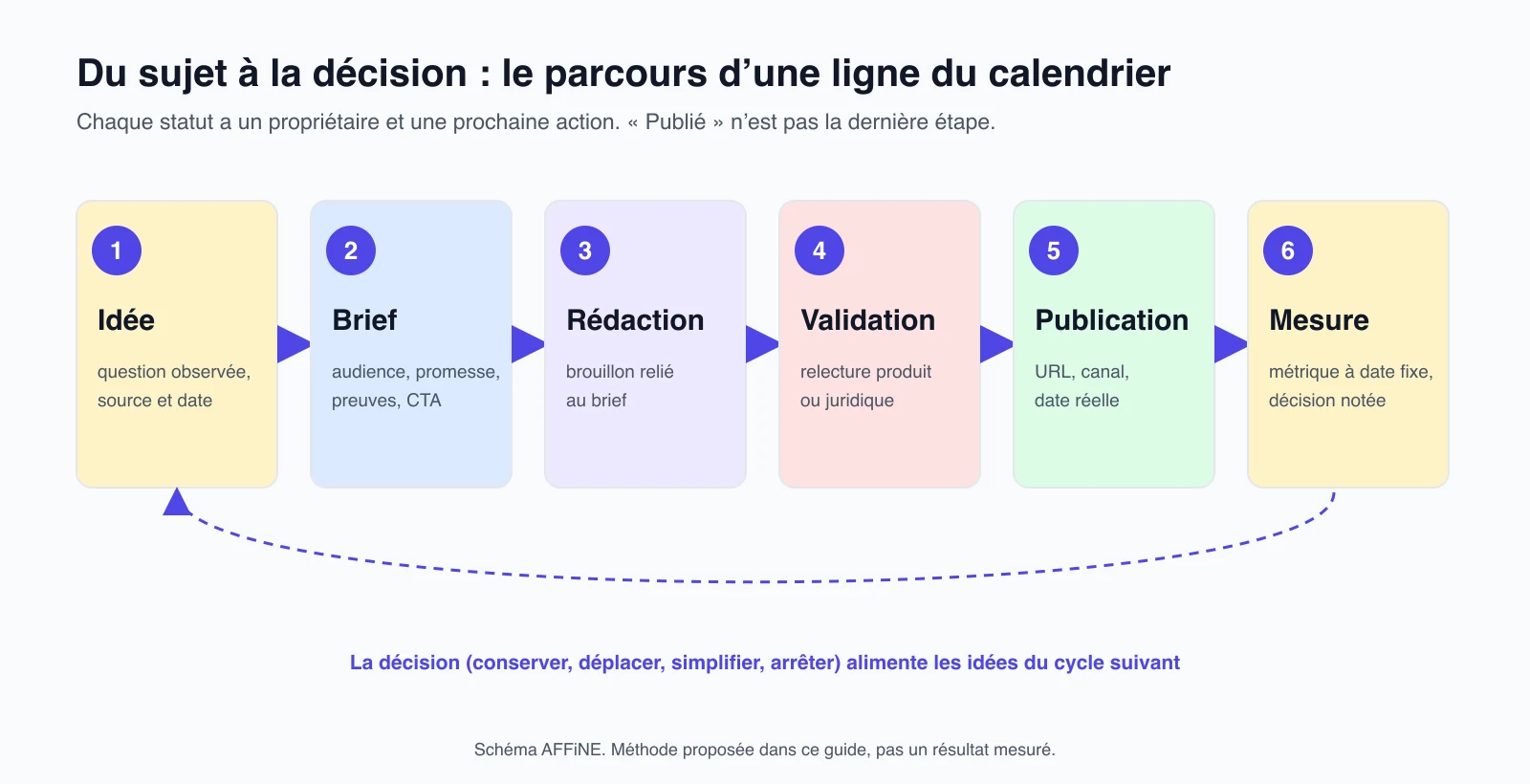
Le calendrier n’est que la vue de pilotage. Chaque ligne doit ouvrir vers le contexte nécessaire pour produire et évaluer le contenu. Une structure légère peut fonctionner ainsi :
- Boîte à idées : question observée, origine, date et pilier.
- Brief : audience, promesse, plan, preuves, CTA et validateur.
- Sources : lien, auteur ou organisme, date et distinction entre fait et hypothèse.
- Brouillon : version de travail reliée au brief, avec les commentaires associés à une décision.
- Publication : URL finale, date réelle, responsable et canal.
- Rétrospective : résultat, interprétation et décision pour le prochain cycle.
Pour la capture rapide d’idées, voyez le bloc-notes en ligne ; pour relier les idées entre elles dans la durée, la méthode du second cerveau.
Quel outil choisir pour votre calendrier éditorial
L’outil compte moins que la discipline de mise à jour. Choisissez celui que toute l’équipe ouvrira chaque semaine, puis testez-le sur quatre semaines réelles avant de migrer l’historique.
Tableur (Excel, Google Sheets)
- Points forts : gratuit ou déjà payé, connu de tous, filtres et tris immédiats ; c’est l’option que France Num cite en premier.
- Limites : briefs, sources et brouillons restent ailleurs ; pas de vue calendrier native.
- Convient si : le volume est faible et les rôles sont clairs.
Notion
- Points forts : base de données avec vue calendrier dès qu’une propriété Date existe ; chaque ligne est une page qui peut contenir le brief.
- Limites : structure à concevoir soi-même ; les données sont hébergées dans le cloud de l’éditeur.
- Convient si : vous voulez une vue calendrier et des pages reliées.
Trello
- Points forts : cartes et listes très simples à prendre en main ; offre gratuite jusqu’à 10 tableaux par espace de travail.
- Limites : les vues Calendrier et Tableur font partie de l’offre Premium.
- Convient si : votre flux est surtout un suivi d’étapes.
AFFiNE
- Points forts : réunit documents, tableaux blancs et bases de données dans un même espace ; une base peut s’afficher en tableau, en Kanban et, depuis la version 0.27 de juillet 2026, en calendrier à partir d’une propriété Date.
- Limites : pas d’import CSV direct dans une base, pas de publication automatique sur les réseaux sociaux ; l’usage en équipe est payant.
- Convient si : vous voulez relier piliers, briefs, sources et suivi au même endroit.
Pour reprendre le modèle dans AFFiNE :
- Dans un document, insérez une base de données (vue tableau) et créez une propriété par colonne du modèle : Date au format date, Statut en sélection, les autres en texte.
- Saisissez les lignes du mois, ou recopiez-les depuis le fichier Excel. AFFiNE n’importe pas encore un CSV directement dans une base : comptez quelques minutes de mise en place pour un mois de contenus.
- Ajoutez une vue Kanban groupée par Statut pour la revue hebdomadaire, et une vue Calendrier sur la propriété Date pour la vision du mois. Ouvrez une ligne pour y rédiger le brief, et utilisez le tableau blanc pour cartographier les piliers. Le guide des documents AFFiNE présente ces blocs.
Quand AFFiNE n’est pas le bon choix : si votre besoin principal est de programmer automatiquement des posts LinkedIn ou d’imposer un circuit d’approbation formel avec traçabilité, un outil de programmation social media (comme Hootsuite ou Agorapulse), une plateforme marketing ou un outil de gestion de projet dédié conviendra mieux. Si l’équipe est déjà à l’aise avec un tableur partagé et que les briefs ne se perdent pas, gardez-le.
Calendrier éditorial vs planning hebdomadaire vs calendrier social media
Ces trois outils se complètent, mais ils ne répondent pas à la même question.
| Outil | Question principale | Horizon courant | Contenu minimal | Limite |
|---|---|---|---|---|
| Calendrier éditorial | Que publier, pour qui et pourquoi ? | Mois ou trimestre | Sujet, objectif, canal, responsable, statut, métrique | Trop abstrait sans tâches d’exécution |
| Planning hebdomadaire | Qui fait quoi cette semaine ? | Une semaine | Tâche, responsable, échéance, capacité | Perd la cohérence éditoriale s’il est isolé |
| Calendrier social media | Quand et sous quelle forme publier sur chaque réseau ? | Semaine ou mois | Plateforme, format, texte, média, heure, statut | Ne couvre pas toute la chaîne de contenu |
Faites du calendrier éditorial la référence unique, avec une vue hebdomadaire pour l’exécution et, si nécessaire, une vue filtrée par réseau social. Évitez trois fichiers indépendants : ils finissent par contenir des dates ou des statuts contradictoires.
Un rituel de suivi de 30 minutes
Planifiez une revue hebdomadaire avec les personnes qui peuvent réellement arbitrer. Le but n’est pas de commenter chaque cellule, mais de décider.
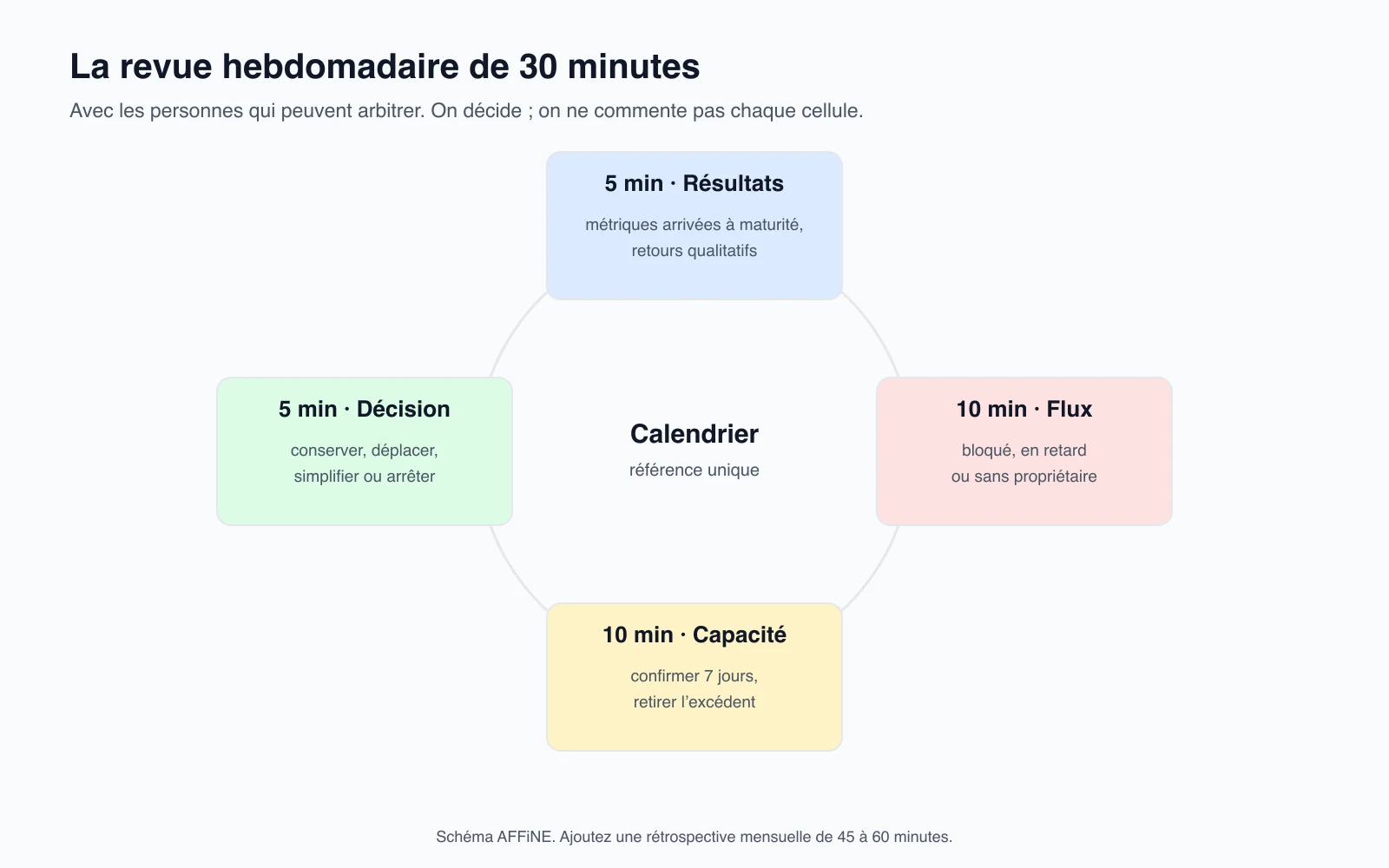
- 5 minutes — résultats : relever les métriques arrivées à maturité et les retours qualitatifs (commentaires, réponses à la newsletter, remarques des commerciaux).
- 10 minutes — flux : examiner uniquement les éléments bloqués, en retard ou sans responsable.
- 10 minutes — capacité : confirmer les sept prochains jours et retirer ce qui dépasse la charge disponible, congés et salons compris.
- 5 minutes — décision : consigner une décision avec son motif : conserver, déplacer, simplifier ou arrêter.
Ajoutez une rétrospective mensuelle de 45 à 60 minutes pour revoir les piliers et la capacité. HubSpot rappelle qu’un calendrier doit évoluer selon les imprévus et les résultats. Pour une petite équipe, une mise à jour hebdomadaire et une analyse mensuelle constituent un point de départ réaliste.
Erreurs fréquentes à éviter
Activer trop de canaux
Commencez par un canal principal et un canal de diffusion, par exemple le blog et LinkedIn. Ajoutez le suivant après deux cycles stables, pas parce qu’un concurrent y publie.
Ne pas nommer de responsable
« Équipe marketing » n’est pas un responsable. Attribuez la prochaine action à une personne et réaffectez-la explicitement en cas d’absence.
Traiter le calendrier comme un contrat figé
Déplacez un sujet si une preuve manque, si une priorité change ou si la capacité baisse. Conservez le motif afin que la flexibilité ne devienne pas de l’improvisation.
Oublier la validation dans le planning
Une relecture produit ou juridique prend du temps. Si elle n’apparaît pas dans le calendrier, elle se fait la veille, ou pas du tout.
Oublier la boucle d’apprentissage
Publier n’est pas le dernier statut. Ajoutez une date de mesure et une décision, sinon le calendrier n’améliore pas le cycle suivant.
Sources et méthode éditoriale
La SERP française a été examinée le 4 août 2026, puis les sources ont été revérifiées le 30 octobre 2026. Les pages consultées comprennent HubSpot, Asana, Blog du Modérateur et France Num. Elles confirment une intention principalement informationnelle, orientée modèle. Ce guide se distingue par un tableau copiable et téléchargeable (Excel et CSV) de 11 colonnes, un exemple B2B de quatre semaines, une règle de priorisation et un rituel de décision.
Les informations sur les outils proviennent de leurs pages officielles, consultées le 30 octobre 2026 : aide Notion sur les calendriers, tarifs Trello et page française d’AFFiNE et notes de version AFFiNE 0.27. Le rappel sur la prospection par e-mail résume la page de la CNIL et ne constitue pas un avis juridique.
Transparence : AFFiNE édite ce blog et apparaît comme outil dans ce guide ; aucun lien n’est affilié. Les pourcentages de capacité, les durées de rituel et l’exemple sont des recommandations ou des exemples créés pour ce guide, pas des résultats mesurés.
Questions fréquentes sur le calendrier éditorial
Que doit contenir un calendrier éditorial ?
Au minimum : la date, le canal, le sujet, le format, le responsable et le statut. Ajoutez le mot-clé, le CTA, l’URL, la métrique et des notes pour relier stratégie, production et apprentissage. Supprimez une colonne que personne n’utilise pendant deux cycles.
À quelle fréquence faut-il mettre à jour un calendrier éditorial ?
Mettez les statuts à jour au fil du travail, puis organisez une revue courte chaque semaine. Analysez les résultats une fois par mois, ou selon le délai propre à chaque canal : un contenu SEO demande plus de recul qu’un e-mail.
Quel outil gratuit utiliser pour créer un calendrier éditorial ?
Un tableur partagé, comme Google Sheets, suffit pour commencer si le volume est faible et les rôles clairs ; les modèles CSV et Excel de ce guide s’y ouvrent directement. Quand briefs, sources et brouillons se dispersent, passez à un espace qui relie documents et base de suivi.
Quelle différence entre planning éditorial et calendrier éditorial ?
Les deux expressions sont souvent employées comme synonymes. Dans ce guide, le calendrier éditorial désigne la vue d’ensemble des contenus, objectifs et canaux ; le planning éditorial insiste davantage sur les dates et l’exécution.
Comment faire un calendrier éditorial pour LinkedIn ?
Utilisez le même modèle en filtrant sur le canal LinkedIn. Reliez chaque post à un contenu principal ou à un pilier, précisez s’il part de la page entreprise ou d’un profil personnel, et mesurez une action précise, comme les clics vers le guide, plutôt que les seules impressions.
Comment mesurer l’efficacité d’un calendrier de contenu ?
Mesurez d’abord la fiabilité du processus : contenus terminés, retards, blocages et charge réelle. Reliez ensuite chaque publication à une métrique adaptée à son objectif, comme les clics organiques, les inscriptions ou les demandes qualifiées.
Conclusion
Un calendrier éditorial utile n’est ni une collection de dates ni une promesse de publier partout. C’est un outil de décision : un modèle partagé, une capacité assumée, un responsable par contenu et une boucle d’apprentissage. Téléchargez le modèle, planifiez quatre semaines et tenez la revue hebdomadaire avant d’ajouter des colonnes ou des canaux.
Si vous voulez relier calendrier, briefs, sources et rétrospectives au même endroit, essayez AFFiNE sur un cycle réel, et ne gardez que les vues qui facilitent une décision.
Articles similaires

Gestion de projet agile : méthodes, exemple et plan d’action

Matrice RACI : définition, exemple et méthode pas à pas

Diagramme de Gantt : définition, exemple complet et modèle à copier

Gestion des connaissances : méthodes, outils et exemple pour une équipe
